
Chia Sẻ Kinh Nghiệm
HƯỚNG DẪN CÀI ĐẶT VÀ SỬ DỤNG PHẦN MỀM IVMS-4200 CAMERA giá rẻ nhanh chóng TRÊN MACBOOK
Nội dung bài viết
Tải về và Cài Đặt Phần mềm IVMS-4200 Cho MAC OS
- Tải về File cài đặt cho phần mềm Trên MAC OS của bạn
- Link tải phần mềm IVMS-4200 trên Mac OS

Bạn có thể tham khảo: Download và hướng dẫn chi tiết phần mềm IVMS 4200 trên máy tính khác
Vào cài đặt bảo mật của MAC với quản lý hệ thống
- Bạn vào cài đặt của máy MAC của bạn => Click Chuột phải vào biểu tượng cài đặt => Chọn System Preferences
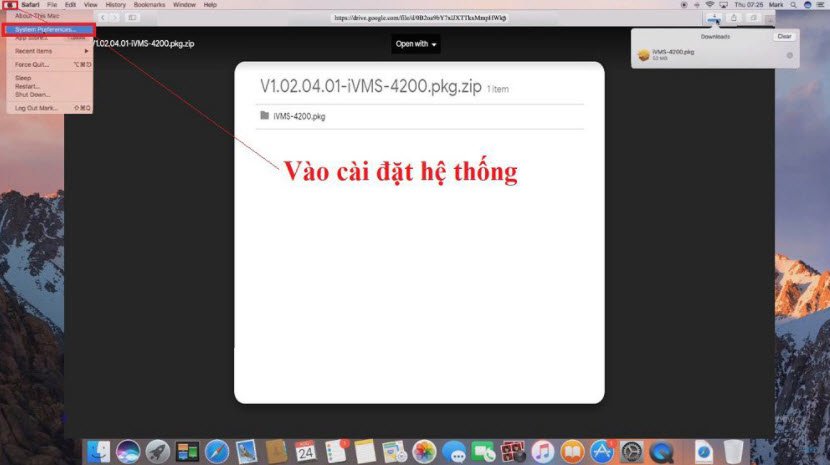
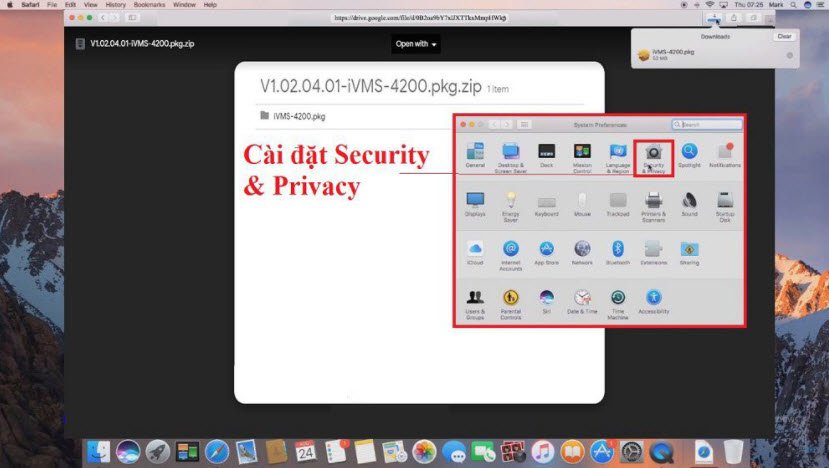
- Trong phần này => Bạn tìm đến mục Security & Privacy để tiếp tục để quản lí bảo mật và riêng tư trên MAC
- Trong mục Security & Privacy => bạn chọn Genaral => Và chọn tiếp Open Anyway và Chọn tiếp Open
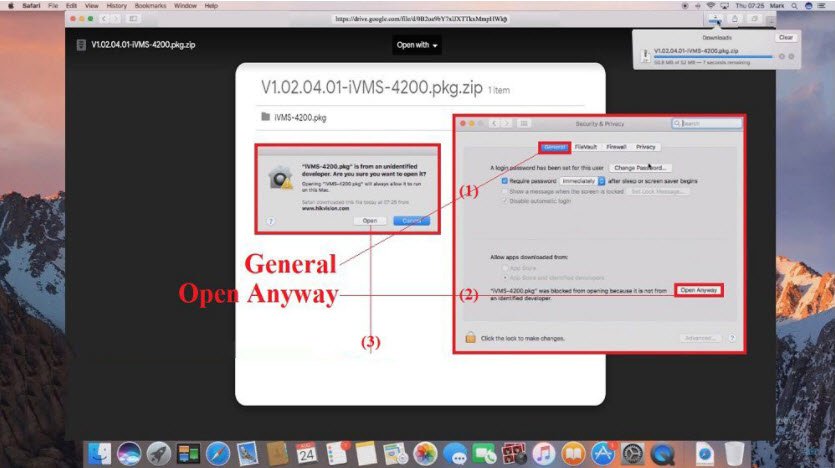
Tới lúc này bạn đã có thể chạy file cài đặt IVMS-4200 cho MacBook
- Tìm File cài đặt đã tải về và chạy cài đặt
- Chọn Continue để tiếp tục cài đặt
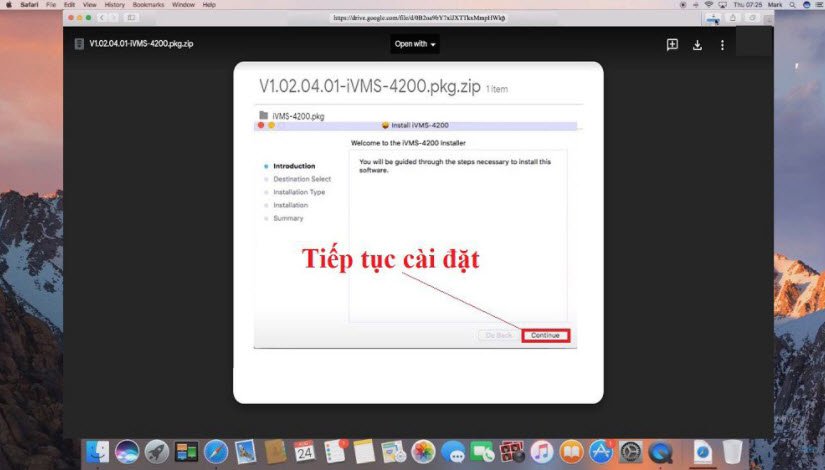
- Tiếp tục chọn install để Tiến hành cài đặt
- Bạn nhập User và mật khẩu cho máy MAC OS của bạn và chọn tiếp Install Software
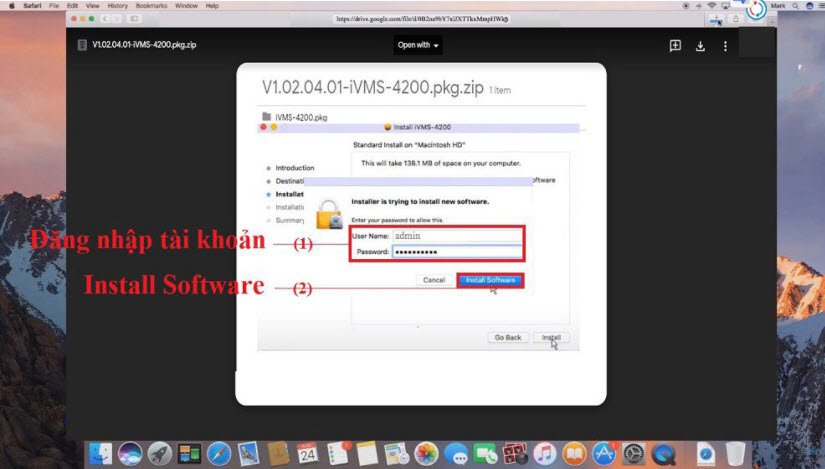
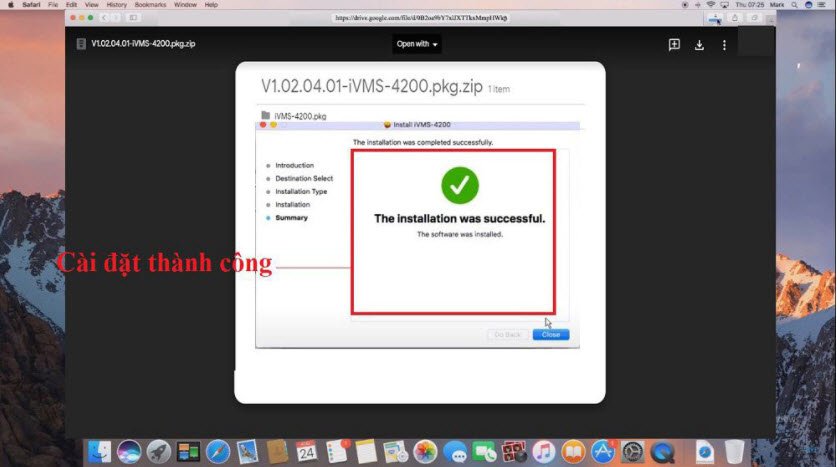
- Đợi Phần mềm được cài vào máy của bạn nữa là xong
Thêm Camera giá rẻ nhanh chóng Vào phần mềm IVMS-4200 cho MAC OS
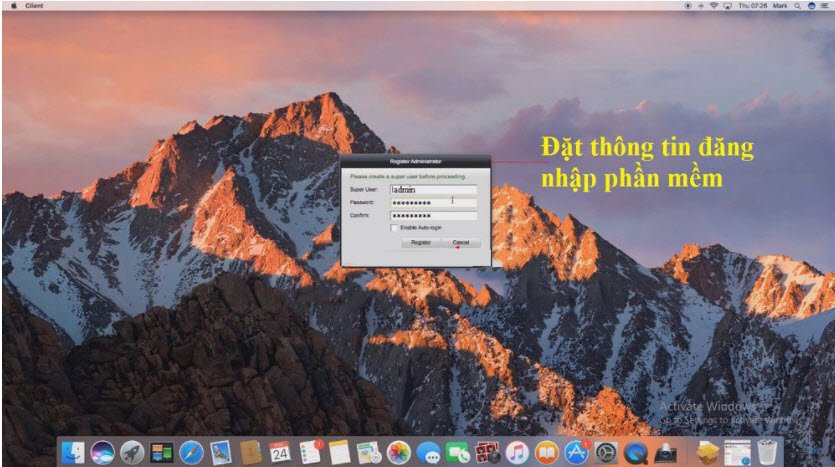
- User và Password để truy cập phần mềm bạn nhé và Register
- Chọn enable Auto Login nếu bạn thấy không cần thiết phải nhập mật khẩu mỗi lần mở phần mề lên
- Bạn có thể Xóa đi cài đặt lại phần mềm nếu bị mất mật khẩu và không thể đăng nhập vào phần mềm
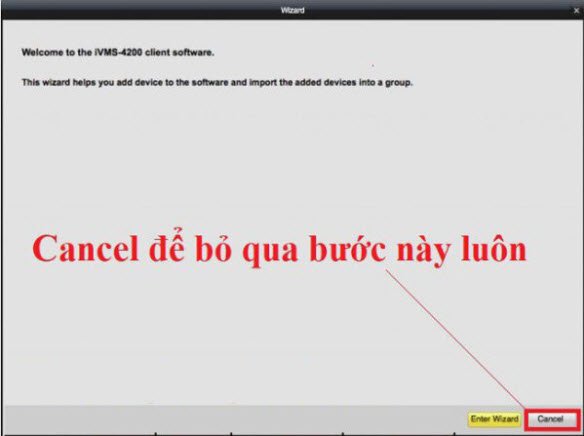
- Có thông báo này khi phần mềm được bật lên, bạn cứ Cancel nó đi là được rồi
- Chọn các mục cần thiết trong phần mềm để sử dụng
Phần mềm được thiết kế với dạng các Module , bạn có thể chọn các mục trong Control Panel để sử dụng các chức năng cần thiết
- Mainview để xem trực tiếp
- Phát lại Video với Remote PlayBack
- Quản lý thiết bị với Device Management
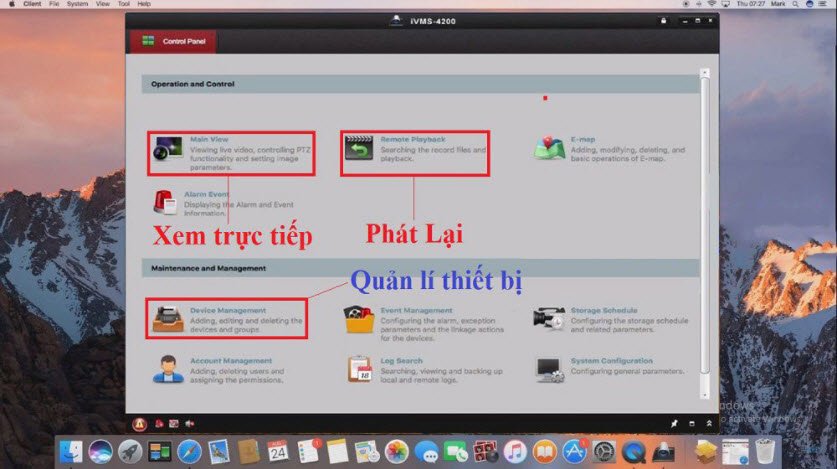
- Thêm camera lên phần mềm với phần quản lí thiết bị Device Management
- Thêm camera Hikvision vào phần mềm với Hik-Connect Domain giống như cách bạn đang dùng trên điện thoại
- Chọn Device Management => Chọn tiếp Add => Chọn chế độ thêm là Hik-Connect => Chọn vùng miền quốc gia về Vietnam => Và Login
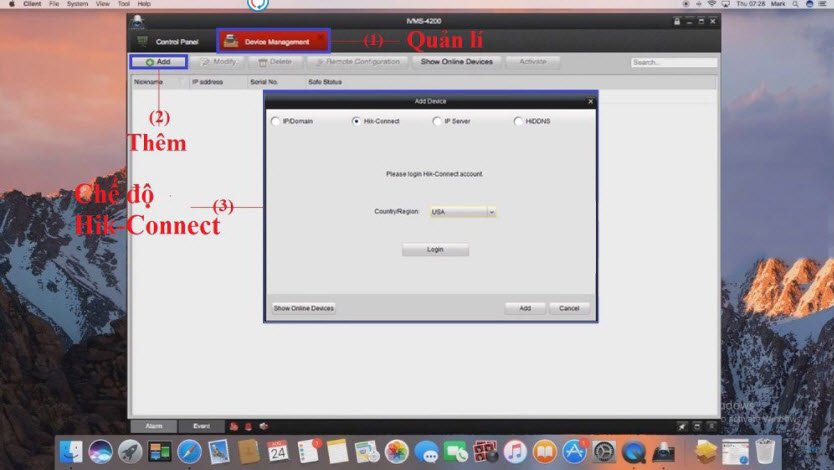
- Đăng nhập vào phần mềm với tài khoản Hik-Connect bạn đang sử dụng
Xem trực tiếp với Live View TRÊN IVMS-4200 CHO MACBOOK
- LiveView sẽ giúp bạn xem trực tiếp các camera đã được thêm vào phần mềm , sử dụng các chức năng của camera dưới thanh công cụ nếu muốn

Phát lại Video với Remote Playback TRÊN IVMS-4200 CHO MACBOOK
- Remote Playback sẽ giúp bạn xem lại các camera hikvision đã được thêm vào phần mềm , sử dụng các chức năng của camera dưới thanh công cụ nếu muốn
- Chọn các camera bạn muốn phát lại, Chọn khoảng thời gian bạn muốn tìm kiếm files ghi , Search để tìm kiếm và mở files Video đó lên

Cách Gán Camera với Hik-Connect Domain TRÊN IVMS-4200 CHO MACBOOK
Thêm thiết bị vào phần mềm với dịch vụ tên miền Hik-Connect Domain sau khi bạn đã đăng nhập tài khoản Hik-Connect vào phần mềm
Yêu cầu: Camera IPC hoặc Đầu ghi DVR/NVR đã được mở port mới có thể sử dụng
- Trong mục Hik-connect sau khi đã đăng nhập tài khoản => Bạn chọn thiết bị bạn đang sử dụng => Nhập User và Mật khẩu đăng nhập camera => Chọn Add ( là camera sẽ tự động được chuyển sang chạy chế độ tên miền động)

Cách Thêm Camera với tên miền CAMERADDNS TRÊN IVMS-4200 CHO MACBOOK
Nếu bạn đang sử dụng tên miền Camera DDNS thì tiếp tục vài đặt , Bạn thêm camera vào phần mềm với chế độ IP/Domain
- Nickname : Đặt tên bất kì
- Address : Nhập chính xác tên miền bạn đang sử dụng
- Port : là Server Port của camera, Mặc định là 8000
- Username/ Password : Tài khoản và mật khẩu đăng nhập thiết bị
- Add và camera đã được thêm vào phần mềm

Cách Thêm Camera với tên miền HiDDNS Vào Phần Mềm IVMS-4200 CHO MACBOOK
Nếu bạn đang sử dụng tên miền HiDDNS của giá rẻ nhanh chóng thì tiếp tục vài đặt , Bạn thêm camera vào phần mềm với chế độ HiDDNS
- Nickname : Đặt tên bất kì
- Address : Để mặc định , không thay đổi
- Domain Name : Nhập vào tên miền bạn đang sử dụng
- Username/ Password : Tài khoản và mật khẩu đăng nhập thiết bị
- Add và camera đã được thêm vào phần mềm

Xem trực tiếp với Live View TRÊN IVMS-4200 CHO MACBOOK
- LiveView sẽ giúp bạn xem trực tiếp các camera đã được thêm vào phần mềm , sử dụng các chức năng của camera dưới thanh công cụ nếu muốn
Phát lại Video với Remote Playback TRÊN IVMS-4200 CHO MACBOOK
- Remote Playback sẽ giúp bạn xem lại các camera hikvision đã được thêm vào phần mềm , sử dụng các chức năng của camera dưới thanh công cụ nếu muốn
- Chọn các camera bạn muốn phát lại, Chọn khoảng thời gian bạn muốn tìm kiếm files ghi , Search để tìm kiếm và mở files Video đó lên
Cách Gán Camera với Hik-Connect Domain TRÊN IVMS-4200 CHO MACBOOK
Thêm thiết bị vào phần mềm với dịch vụ tên miền Hik-Connect Domain sau khi bạn đã đăng nhập tài khoản Hik-Connect vào phần mềm
Yêu cầu: Camera IPC hoặc Đầu ghi DVR/NVR đã được mở port mới có thể sử dụng
- Trong mục Hik-connect sau khi đã đăng nhập tài khoản => Bạn chọn thiết bị bạn đang sử dụng => Nhập User và Mật khẩu đăng nhập camera => Chọn Add ( là camera sẽ tự động được chuyển sang chạy chế độ tên miền động)
Cách Thêm Camera với tên miền CAMERADDNS TRÊN IVMS-4200 CHO MACBOOK
Nếu bạn đang sử dụng tên miền Camera DDNS thì tiếp tục vài đặt , Bạn thêm camera vào phần mềm với chế độ IP/Domain
- Nickname : Đặt tên bất kì
- Address : Nhập chính xác tên miền bạn đang sử dụng
- Port : là Server Port của camera, Mặc định là 8000
- Username/ Password : Tài khoản và mật khẩu đăng nhập thiết bị
- Add và camera đã được thêm vào phần mềm
Cách Thêm Camera với tên miền HiDDNS Vào Phần Mềm IVMS-4200 CHO MACBOOK
Nếu bạn đang sử dụng tên miền HiDDNS của giá rẻ nhanh chóng thì tiếp tục vài đặt , Bạn thêm camera vào phần mềm với chế độ HiDDNS
- Nickname : Đặt tên bất kì
- Address : Để mặc định , không thay đổi
- Domain Name : Nhập vào tên miền bạn đang sử dụng
- Username/ Password : Tài khoản và mật khẩu đăng nhập thiết bị
- Add và camera đã được thêm vào phần mềm
Đừng ngại, hãy bắt máy GỌI NGAY để được hướng dẫn và tư vấn miễn phí:
0866501503
giá rẻ nhanh chóng – CAMERA BÁN CHẠY SỐ 1 THẾ GIỚI
- Địa chỉ: Liên Hệ để tư vấn đúng dòng , đúng sản phẩm trước khi lắp đặt
- Hotline: 0866501503
- Website:
- Email: [email protected]
—————————————————–