

Sơ đồ các loại kiểm soát cửa
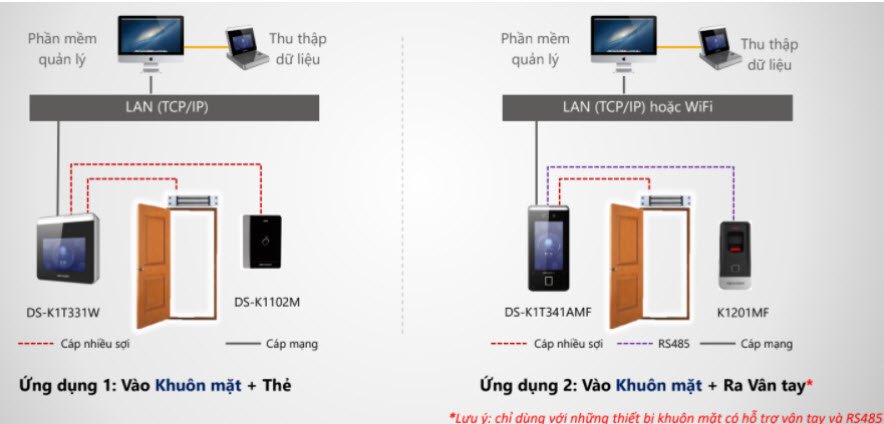



Cài đặt địa chỉ RS485, đấu nối
- Đặt địa chỉ RS485 của các đầu đọc thẻ. Gạt chân DIP số 2 ON lên của 4 DIP địa chỉ

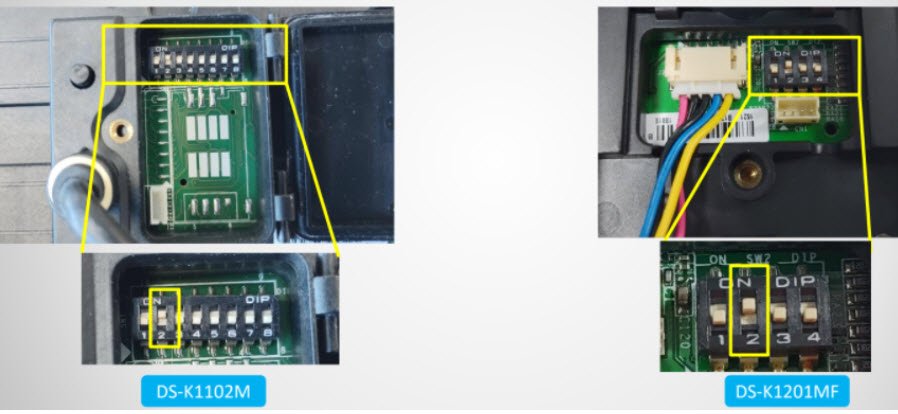
- Đấu 3 dây tín hiệu RS485+, RS485-, GND của Terminal và đầu đọc tương ứng nhau.

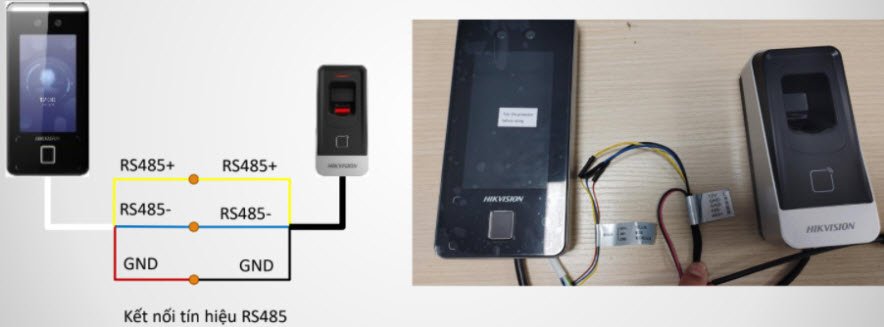
- Đấu 3 dây tín hiệu RS485+, RS485-, GND của Terminal và đầu đọc tương ứng nhau.
- Đọc thẻ đấu chung GND với nguồn


- Lưu ý: K1T331 không có hỗ trợ vân tay nên chỉ kết nối với những đầu đọc thẻ
Cài đặt trên phần mềm iVMS-4200
- Gán thiết bị vào IVMS 4200, kiểm tra trạng thái đầu đọc phụ

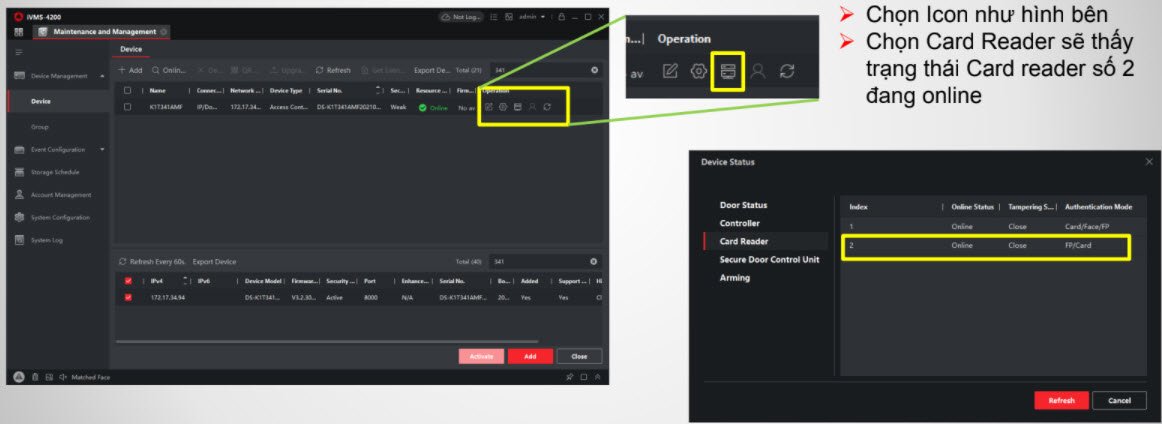
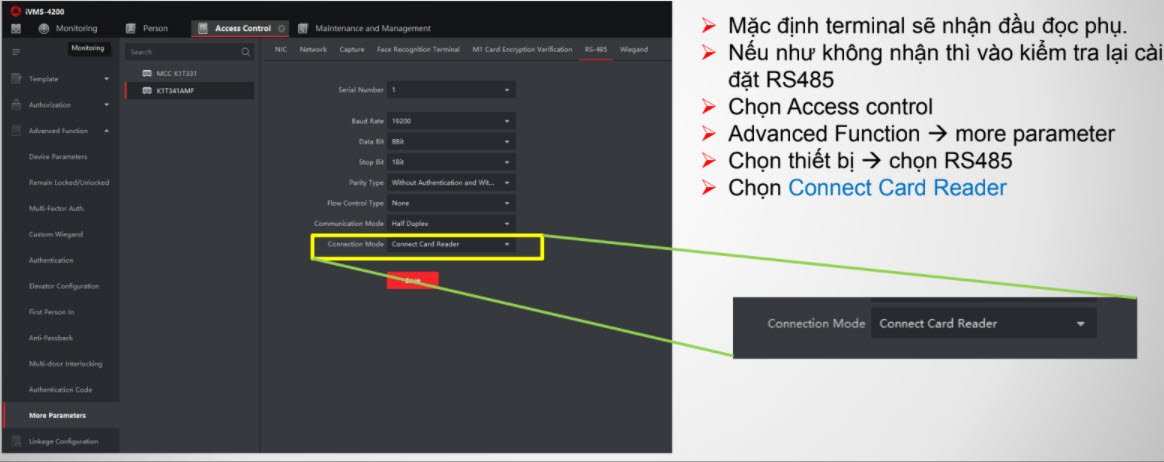
- Kiểm tra RS485 của terminal nếu như đầu đọc phụ không online

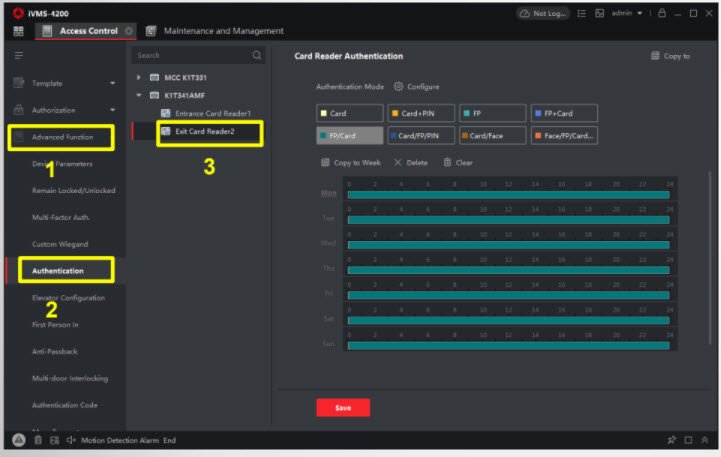
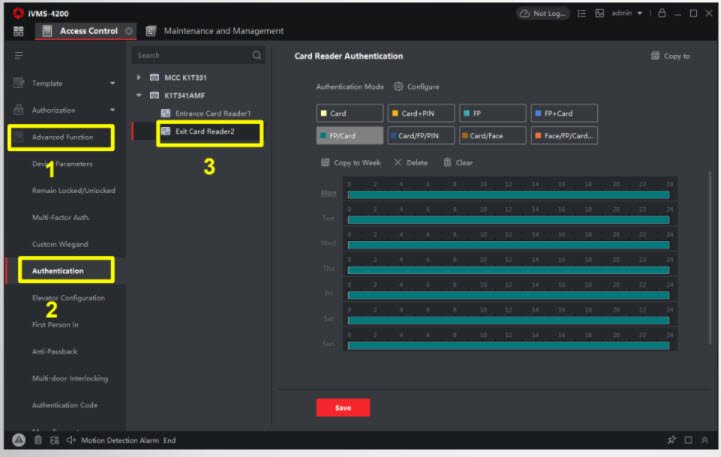
Đặt kiểu xác thực cho đầu đọc vân tay/thẻ – DS-K1201MF
Chọn Access Control
➢ Chọn Advanced Function
➢ Authentication
➢ Chọn Thiết bị
➢ Chọn đầu đọc thẻ phụ – Exit card reader 2
➢ Chọn loại xác thức rồi vẽ lên lịch ở dưới
- Card: chỉ đọc thẻ
- FP/Card: vân tay và thẻ
- FP: Chỉ vân tay
- …
Với các terminal khác cũng tương tự
Thêm người dùng
Chọn Person
➢ Chọn add
➢ Điền các thông tin ID, tên,..
- Face: Thêm khuôn mặt → Chọn remote collection → chọn terminal khuôn mặt
- Card: Thêm thẻ → nhớ chọn đầu đọc ở cài đặt
- FP: Thêm vân tay → nhớ chọn đúng đầu đọc
➢ Chọn Gán để hoàn tất Với các terminal khác cũng tương tự

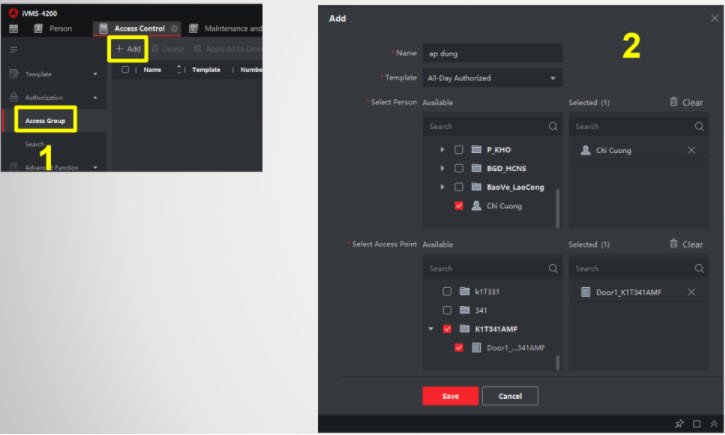
Áp Dụng Xuống thiết bị
- Chọn Access Control
- Chọn Authorization
- Access Group
- Chọn add để them nhóm mới
- Đặt tên, thêm người dùng và chọn Bộ terminal để áp xuống
- Chọn Save
Với các terminal khác cũng tương tự
Áp Dụng Xuống thiết bị
Chọn Group mới tạo
- Chọn Apply all to device để thêm và xóa dữ liệu cũ
- Hoặc chọn Apply changes to device để cập nhật người mới xuống.
- Báo All applied → thành công
- Với các terminal khác cũng tương tự

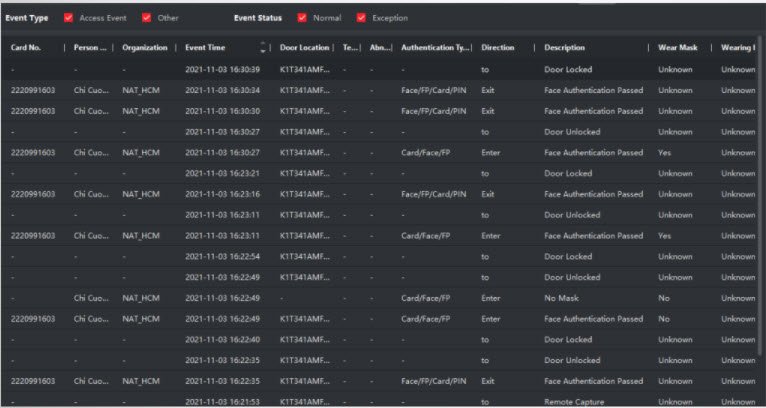
Hiễn thị thông tin
Chọn Monitoring
➢ Sẽ hiện thông tin của card chấm bằng đầu đọc chính hay phụ, vân tay hay thẻ
- Enter: đầu đọc chính của Terminal
- Exit: Đầu đọc phụ
- Normal card…: xác thực bằng thẻ
- Fingerint recognition…: Xác thực bằng vân tay

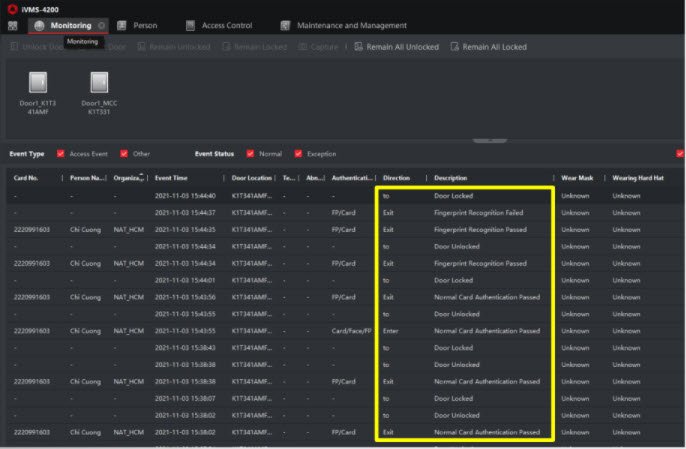
Một số lưu ý:
- Không thể thêm thẻ, vân tay từ đầu đọc phụ được
- Với các đầu đọc thẻ phụ: Thì thêm người dùng từ phân mềm hay trực tiếp Terminal đều nhận
- Với đầu đọc vân tay (DS-K1201MF) phụ: Thì phải thêm từ phần mềm mới nhận, còn thêm trực tiếp từ Terminal thì không nhận.
KẾT NỐI VỚI TERMINAL NHẬN DIỆN KHUÔN MẶT KHÁC
Sơ đồ các loại kiểm soát cửa
Lưu ý:
- Kết nối dây LAN đến cả 2 terminal chính và phụ
- Kết nối dây RS485 giữ 2 terminal
- Terminal chính (Master) sẽ điều khiển khóa

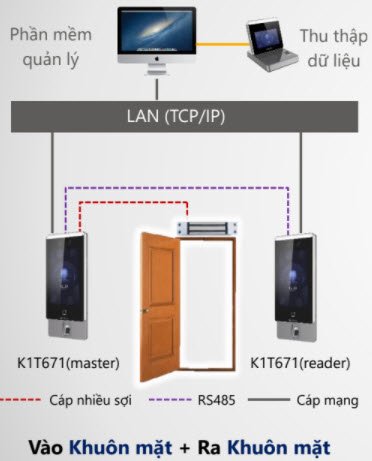
Kết nối với terminal nhận diện khuôn mặt khác
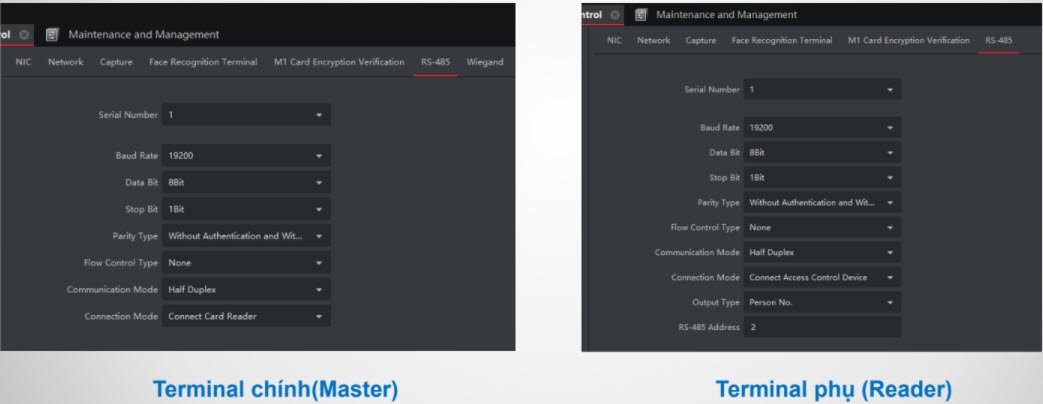
Cài đặt trên RS485 cho 2 terminal:
- Chọn Access control →Advanced Function → More parameter → Chọn thiết bị → chọn RS485

Cài đặt xác thực cho đầu đọc phụ trên Bộ Terminal chính :
- Chọn Access control →Advanced Function → More parameter → Chọn thiết bị → chọn RS485

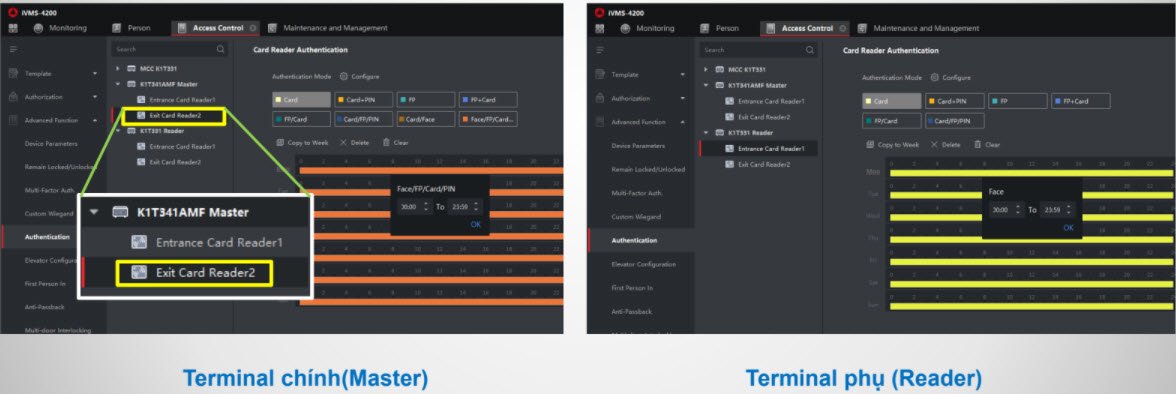
Hiễn thị xác thực bằng khuôn mặt
Cả 2 đều hiễn thị Face
- Enter: đầu đọc chính (master)
- Exit: Đầu đọc phụ (Reader)

Đừng ngại, hãy bắt máy GỌI NGAY để được hướng dẫn và tư vấn miễn phí:
0866501503
HIKVISION chính hãng giá rẻ – CAMERA BÁN CHẠY SỐ 1 THẾ GIỚI
- Địa chỉ: Liên Hệ để tư vấn đúng dòng , đúng sản phẩm trước khi lắp đặt
- Hotline: 0866501503
- Website:
- Email: [email protected]
—————————————————–