
THÔNG TIN HẰNG NGÀY VỀ CAMERA
Cách lấy dữ liệu đầu ghi camera từ xa về máy tính tại shopcamerahd
Cách lấy dữ liệu đầu ghi camera Hikvision, Dahua, Benco từ xa về máy tính
- Mình chia sẻ với các bạn cách lấy dữ liệu từ trong ổ cứng đầu ghi hình canera quan sát từ xa hay ở nhà về máy tính . không cần cắm USB hay ổ cứng di động trực tiếp vào đầu ghi các hãng camera Dahua .Hikvision, Benco… trên trình duyệt Internet Explorer
- Camera quan sát được sử dụng rộng rãi cho nhiều mục đích khác nhau như quan sát an ninh,hàng hóa, nhân viên, khách hàng… và một khi có sự việc gì sảy ra thì lúc đó cần mở thông tin lưu trữ để xem lại và lấy dữ liệu từ đầu ghi camera về máy tính.
1. Copy dữ liệu đầu ghi hình camera Hikvision
B1: Truy cập vào đầu ghi hình camera từ xa bằng trình duyệt Internet Explorer
Cần xách định tên miền xem từ xa của bạn là gì: tên miền của hãng HiDDNS, Hik-connect hay tên miền phải mua bên ngoài như No-ip, Dyndns…
– Cách lấy dữ liệu đầu ghi camera -Cách 1 camera xem bằng tên miền của hãng HiDDNS hoặc tên miền khác mua bên ngoài
Nếu tên miền là HiDDNS thì các bạn gõ tên miền camera của mình và công thêm đuôi .hik-online.com ( ví dụ shopcamerahd.hik-online.com ) rồi kéo xuống dưới và tích vào ô vuông rồi ấn vào I have read sau đó đợi 1 chút sẽ chuyển đến địa chỉ IP của đầu ghi và đăng nhập User và Pass của đầu ghi hình camera.
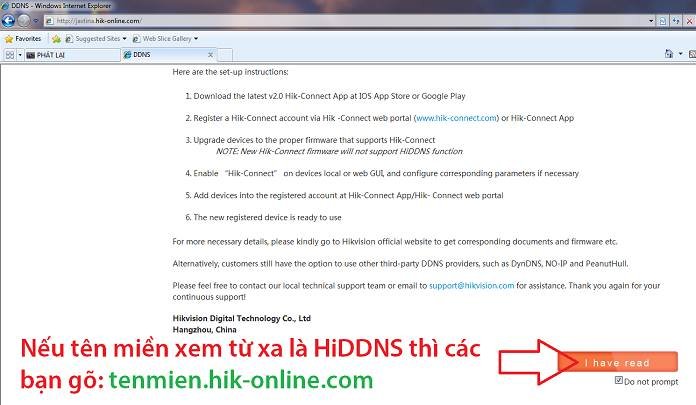
Nếu là tên miền mua thì các bạn gõ tên miền như: ddns.net , dynddns.com … Ví dụ shopcamerahd.net ( nếu port web của đầu ghi đặt khác mặc định là 80 thì các bạn cần gõ thêm port đằng sau tên miền ví dụ port là 99 thì gõ shopcamerahd.ddns.net:99 )
– Cách 2 : Xem camera bằng Hik-connect
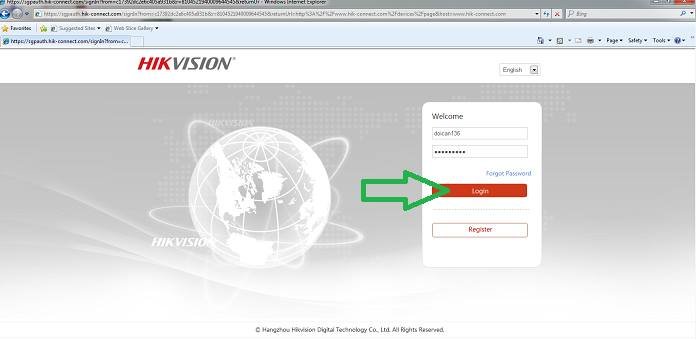
Các bạn truy cập vào trang hik-connect.com rồi đăng nhập tài khoản Hik-connect của mình vào.
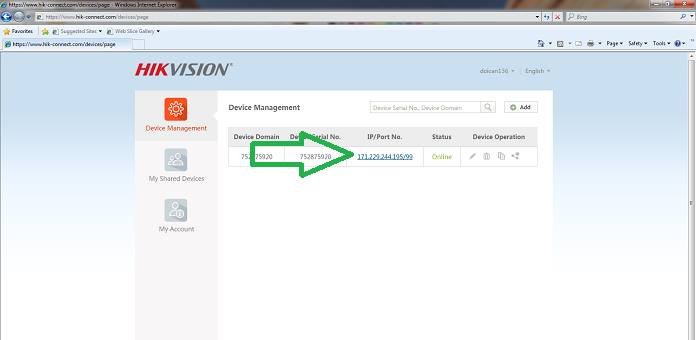
Sau đó kích vào địa chỉ IP trong cột IP/Port No sẽ chuyển đến trang đăng nhập vào đầu ghi
B2: Đăng nhập vào đầu ghi hình camera
Các bạn làm xong bước 1 sẽ sang màn mìn hình đăng nhập rồi điền User và Pass của đầu ghi nhà mình vào.
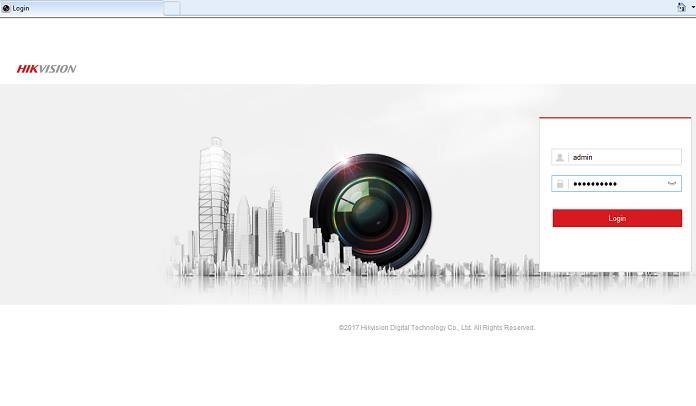
Rồi là theo các bước vào PlayBack -> Chọn biểu tượng tải xuống
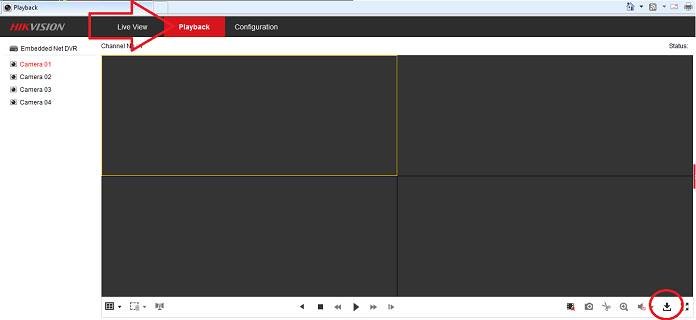
Sẽ ra trang tìm kiếm và chọn camera và ngày giờ bắt đầu và kết thúc cần tải về rồi tích vào thời gian cần tải về và ấn vào Download
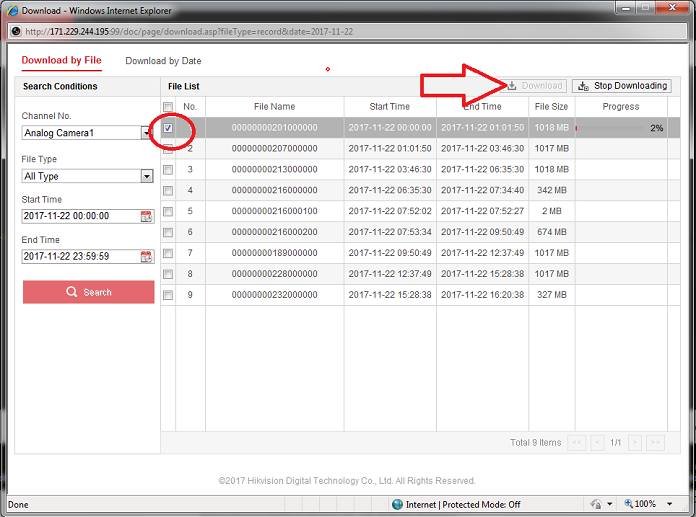
Các bạn chờ tải xong mở mục download lên sẽ có File video. Nếu không thấy mục doloawd thì các bạn Copy tên video rồi mở nút Star của window góc dưới cùng bên trái và điền tên video vào ô tìm kiếm
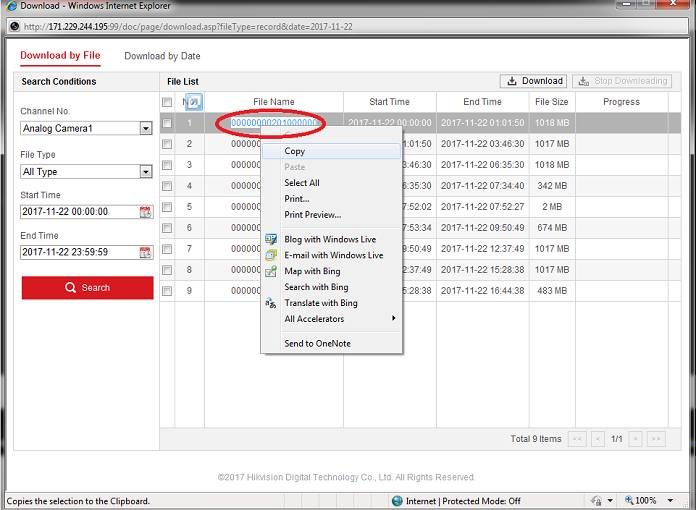
Copy tên video
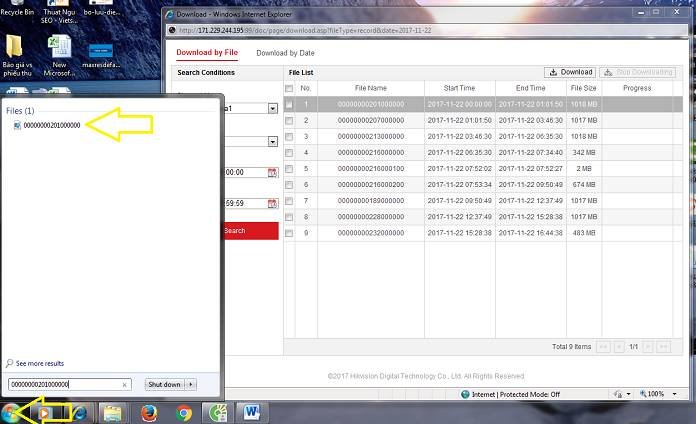
Dán vào sẽ ra video và mở video lên
2. Copy dữ liệu đầu ghi hình camera Benco ,Dahua, (các mã đầu xvr)
Xác định tên miền camera của mình hãng Dahua là .dahuaddns.com còn Benco là .quickddns.com hoặc tên miền mua bên thứ 3 các bạn điền tên miền giống như bên trên. Ví dụ shopcamerahd.dahuaddns.com ( nếu port Web của đầu camera để khác mặc định 80 thì các bạn điền thêm port đằng sau tên miền ví dụ port là 99 thì điền shopcamerahd.dahuaddns.com:99 )
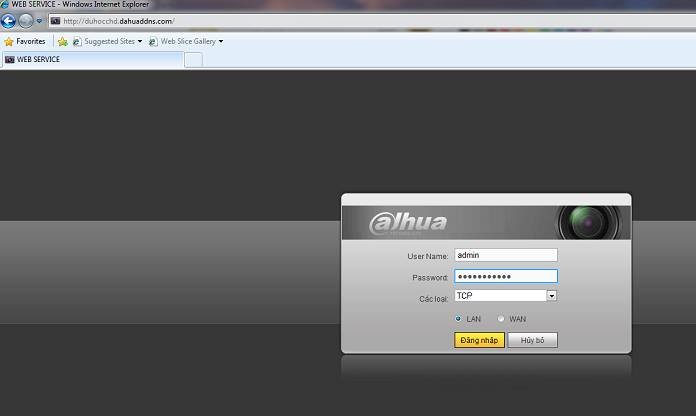
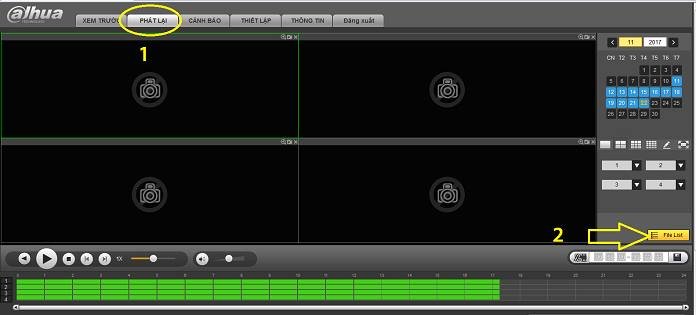
Sau đó điền User và Pass của đầu ghi hình camera của mình vào rồi chọn mục Phát lại -> File list
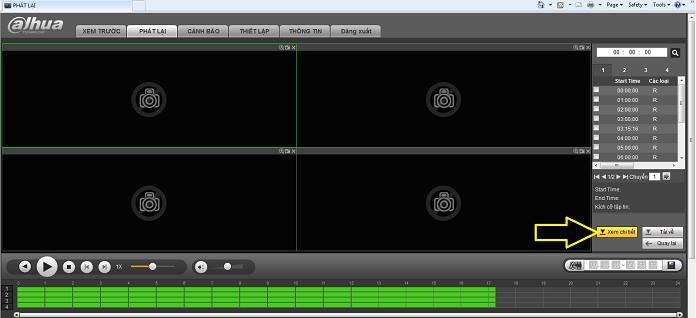
Rồi chọn xem chi tiết
Sẽ chuyển sang mục suất File và các bạn làm theo các bước như sau:
- Chọn kênh cần tải về hoặc chọn All để tải về hết các kênh (nên chọn kênh cần tải để giảm bớt dung lượng tải về )
- Chọn ngày giờ bắt đầu và kết thúc
- Rồi ấn tìm kiếm sẽ hiện ra thời gian từng giờ
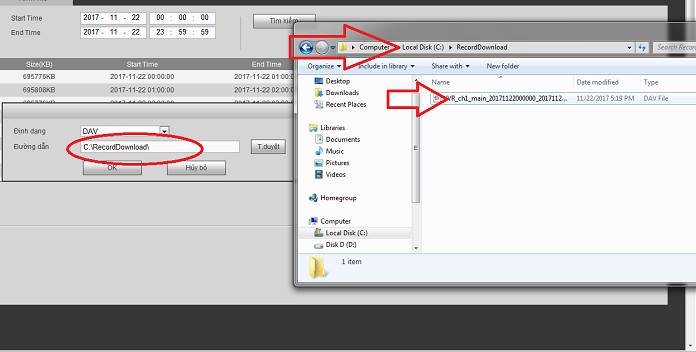
- Tích vào giờ cần tải về và ấn vào nút Tải về tới máy tính rồi ấn Ok
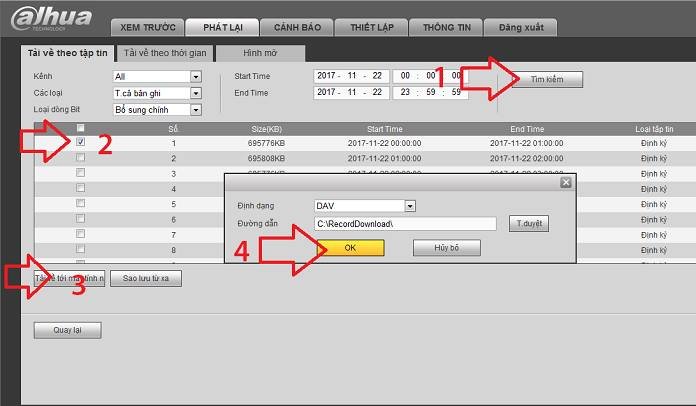
Các bạn chờ tải xuống thành công rồi vào đường dẫn C:RecorDowload sẽ thấy File video vừa tải về và mở lên thôi
 ĐIỆN THOẠI/ ZALO :0866501503
THAM KHẢO LẮP ĐẶT TRỌN BỘ CAMERA GIÁ RẺ NHẤN VÀO ĐÂY
THAM KHẢO CÁC LOẠI CAMERA WIFI CỐ ĐỊNH VÀ XOAY 4 CHIỀU TÍCH HỢP BÁO ĐỘNG ,ĐÀM THOẠI 2 CHIỀU NHẤN VÀO ĐÂY
THEO DÕI THÔNG TIN KHÁC TẠI SHOPCAMERAHD :
➤Youtube: https://www.youtube.com/c/shopcamerahd
➤Facebook: https://www.facebook.com/shopcamerahd
➤Google+: https://plus.google.com/u/0/shopcamerahd
➤Twitter: https://twitter.com/shopcamerahd