
Chia Sẻ Kinh Nghiệm
Hướng dẫn cài đặt cấu hình wifi cho Camera IP Hikvision bằng phần mềm Hik-connect
Nếu bạn không thể tìm thấy phần mềm Hikconnect trên các app chợ trên điện thoại. Thì bạn có thể làm theo hướng dẫn cài đặt cấu hình tại đây nhé Hướng dẫn tải phần mềm Hik-connect trên điện thoại android mà không có trên CHLAY và trêm óp chúng ta làm tương tự nhé

Đọc thêm: Toàn tập cách download và sử dụng phần mềm Hik-connect trên điện thoại
Nội dung bài viết
Cài đặt trên phần mềm Hik-connect phiên bản mới nhất
- Điện thoại kết nối wifi gần nhất, gắn nguồn vào camera IP. Thao tác như sau:

- Có thể quét mã QR của camera IP hoặc nhập số seri.

- Điền đúng thông tin wifi để camera có thể kết nối.

- Chờ cho camera nhận wifi, camera sẽ được cấp phát địa chỉ IP cùng lớp mạng với wifi.

- Nhập tên người dùng, mật khẩu của camera IP. Nếu camera IP chưa kích hoạt khi nhấn lưu sẽ hiển thị ra thông báo yêu cầu kích hoạt thiết bị.

- Nhập mật khẩu và xác nhận mật khẩu cho camera IP. Khi hoàn tất sẽ có thể xem thiết bị bằng địa chỉ IP LAN.

- Chuyển qua tab Hik-Connect để gán thiết bị vào Hik-Connect, xem camera IP từ xa qua mạng.

Để cài đặt cấu hình được wifi cho camera IP Hikvision phần mềm cũ trên điện thoại thì bắt buộc bạn phải cài được phần mềm Hik-connect để làm theo hướng dẫn cài đặt cấu hình dưới đây nhé.
- Sau khi cài đặt cấu hình được phần mềm và đăng nhập, bạn tiến hành bấm vào dấu + để thêm thiết bị
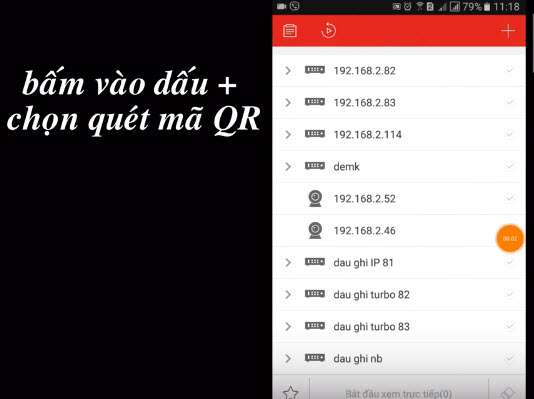
- Sau khi bấm + thì bạn chọn quét mã QR rồi quét mã đó dưới thân camera
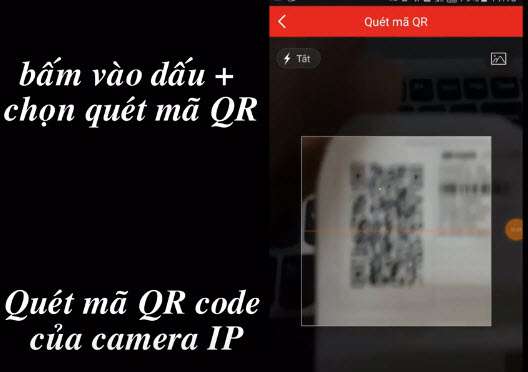
- Sau khi quét xong, phần mềm sẽ tiến hành tìm thiết bị

- Đây là kết quả khi tìm kiếm xong thiết bị
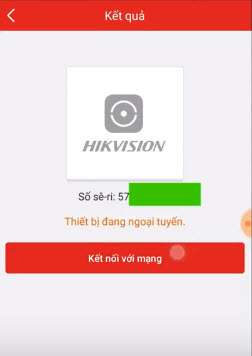
- Bước tiếp theo là kết nối camera với mạng wifi nơi sử dụng
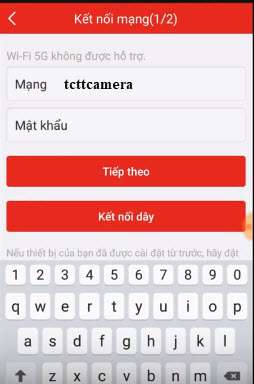
- Thiết bị camera đang kết nối
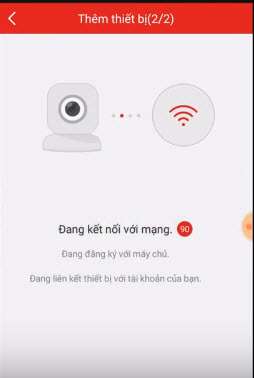
- Lúc này thiết bị sẽ yêu cầu đặt mật khẩu camera lại để được kích hoạt
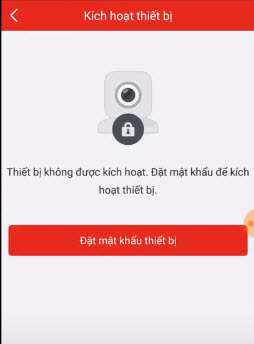
- Đặt mật khẩu cho camera

- Sau khi đặt mật khẩu ok thiết bị sẽ được kích hoạt

- Đến bước này bạn phải bật dịch vụ Hik-connect để làm tiếp các bước khác
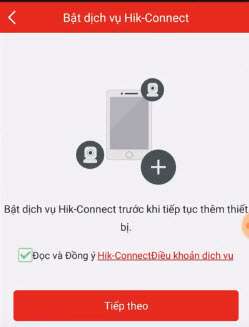
- Bước này là bước quan trọng nhé. Bạn đặt mật khẩu mã hóa cho thiết bị của bạn mà phải nhớ nhé
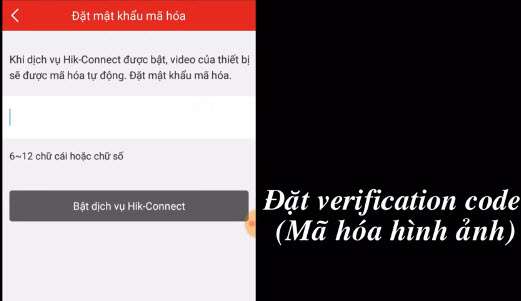
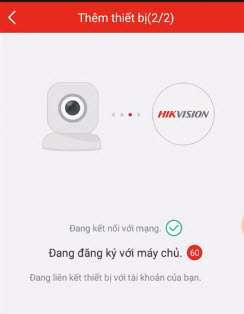
- Khi đã làm hoàn tất các bước thì bước tiếp theo mình phải làm là:
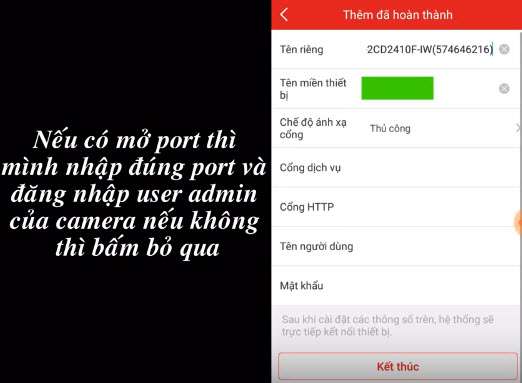
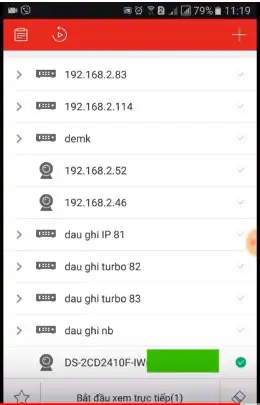
- Thiết bị báo ngoại tuyến thì vuốt màn hình từ trên xuống để làm mới và cập nhật lại danh sách thiết bị mới thêm vào
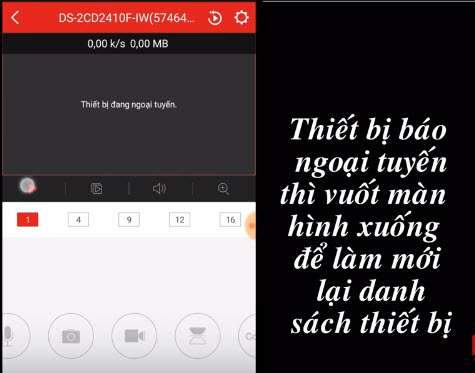
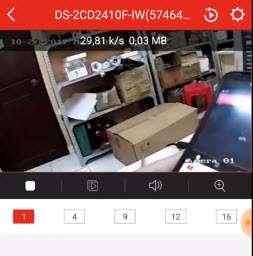
- Add thêm ok và xem trực tiếp
Đừng ngại, hãy bắt máy GỌI NGAY để được hướng dẫn cài đặt cấu hình và tư vấn miễn phí:
0866501503
HIKVISION chính hãng giá rẻ – CAMERA BÁN CHẠY SỐ 1 THẾ GIỚI
- Địa chỉ: Liên Hệ để tư vấn đúng dòng , đúng sản phẩm trước khi lắp đặt camera
- Hotline: 0866501503
- Website:
- Email: [email protected]
—————————————————–