
Chia Sẻ Kinh Nghiệm
HƯỚNG DẪN CÀI ĐẶT VÀ SỬ DỤNG TRUNG TÂM BÁO ĐỘNG HIKVISION chính hãng giá rẻ AX PRO
CÁC CHỨC NĂNG THỰC HIỆN TRỰC TIẾP TRÊN PHẦN MỀM HIKCONNECT
PHẦN 1 : GÁN TRUNG TÂM BÁO ĐỘNG VÀO TÀI KHOẢN HIKCONNECT
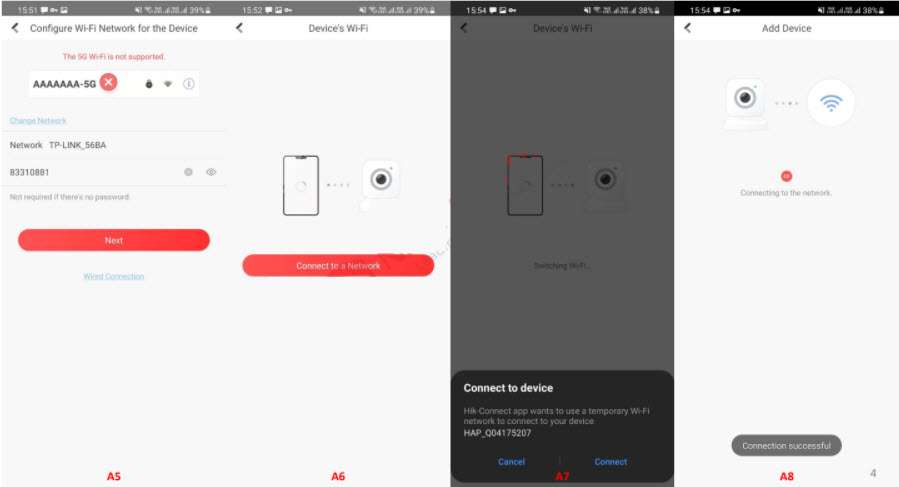
- Gán thiết bị vào phần mềm HikConnect bằng cách quét mã QR ( tương tự như gán camera Wifi )
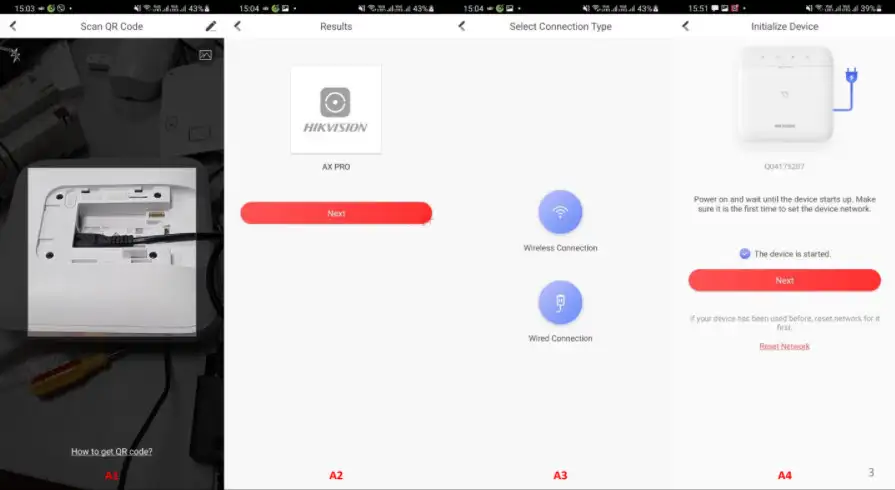
- Gán thiết bị vào phần mềm HikConnect bằng cách quét mã QR ( tương tự như gán camera Wifi )
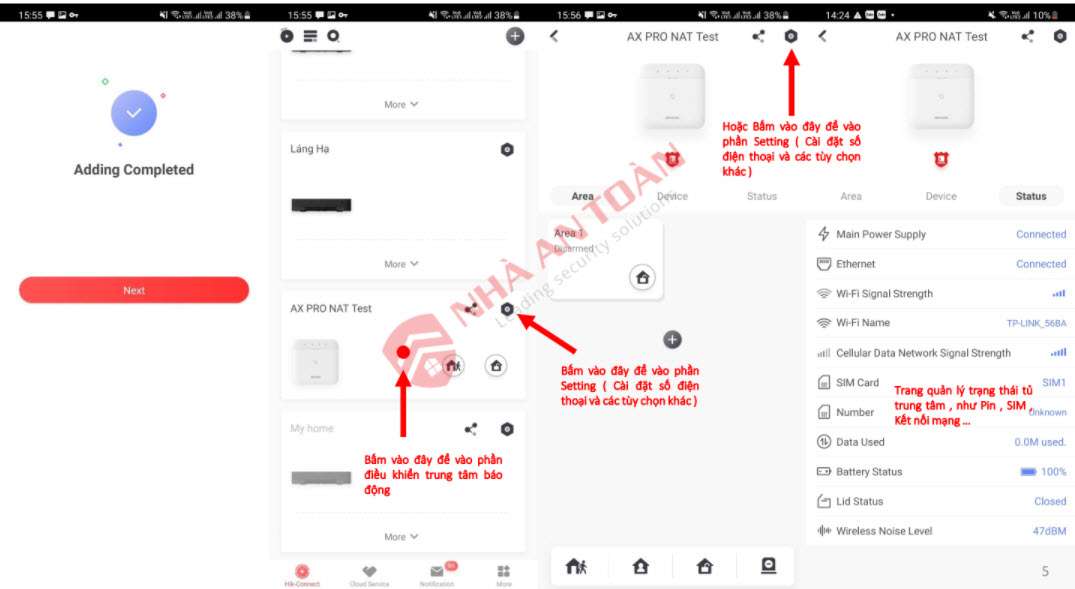
- Sau khi gán thành công, vào phần quản lý thiết bị của HikConnect để gán cảm biến , cài đặt thông số cho tủ báo động
PHẦN 2A : GÁN TỪNG CẢM BIẾN/TAY ĐIỀU KHIỂN VÀO TRUNG TÂM BÁO ĐỘNG
- Lưu ý : Cần mở nắp cảm biến để thao tác bật tắt hoặc khai báo cảm biến
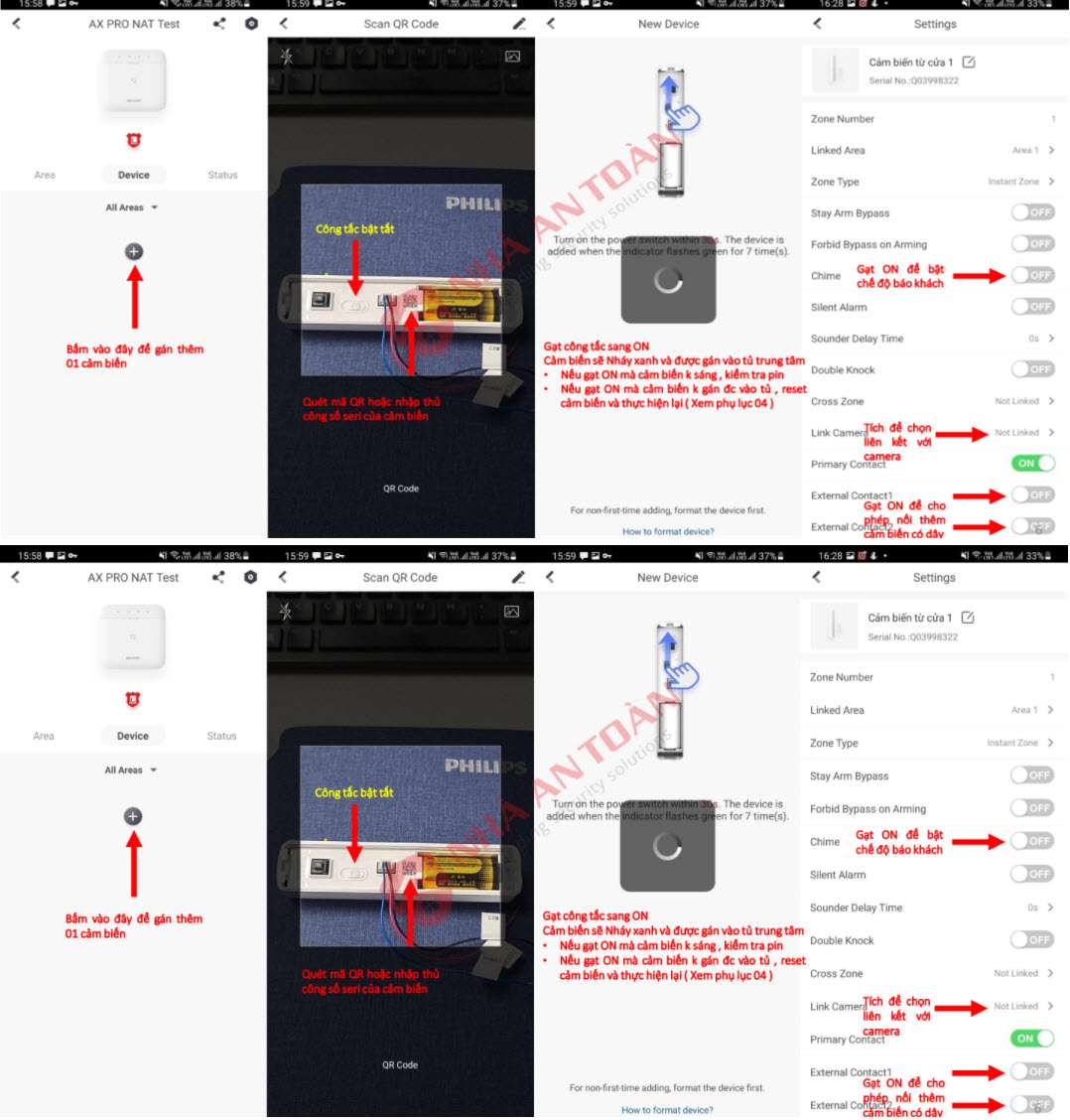
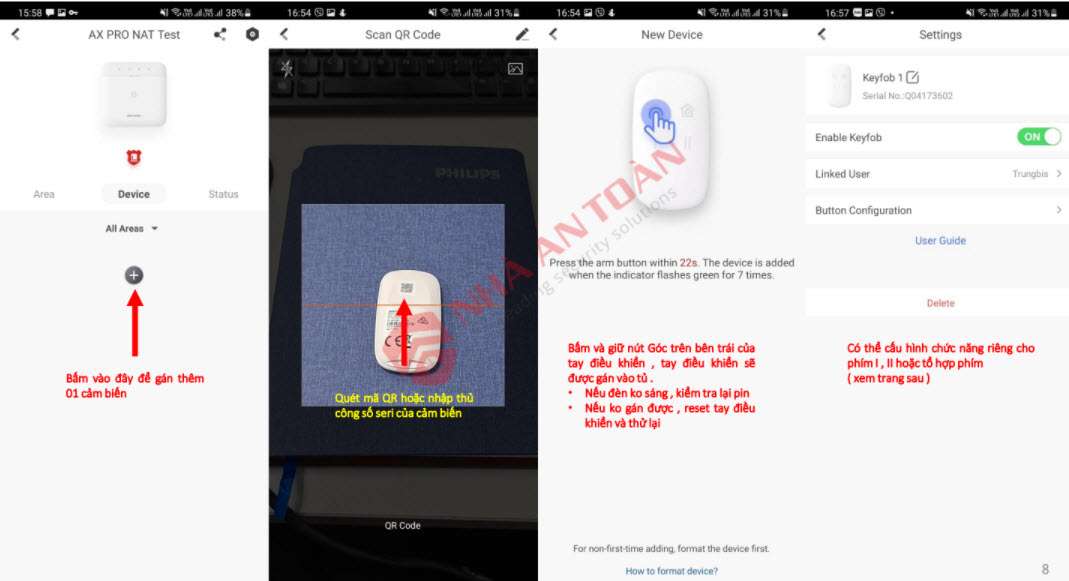
- GÁN 01 ĐIỀU KHIỂN TỪ XA VÀO TỦ TRUNG TÂM BÁO ĐỘNG
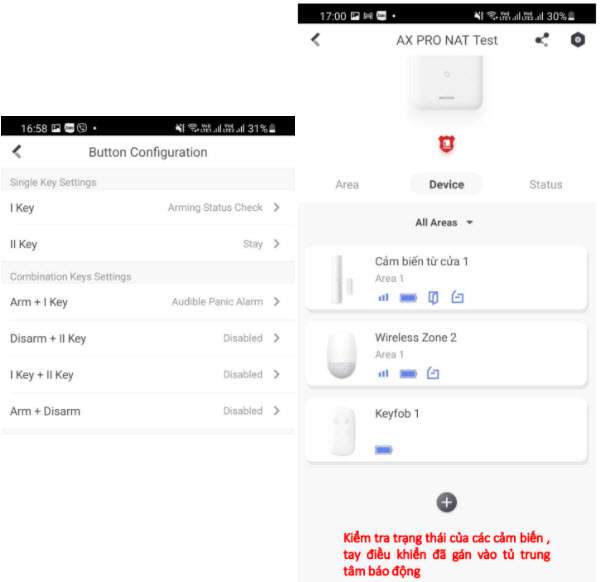
- GÁN HÀNG LOẠT CẢM BIẾN + TAY ĐIỀU KHIỂN
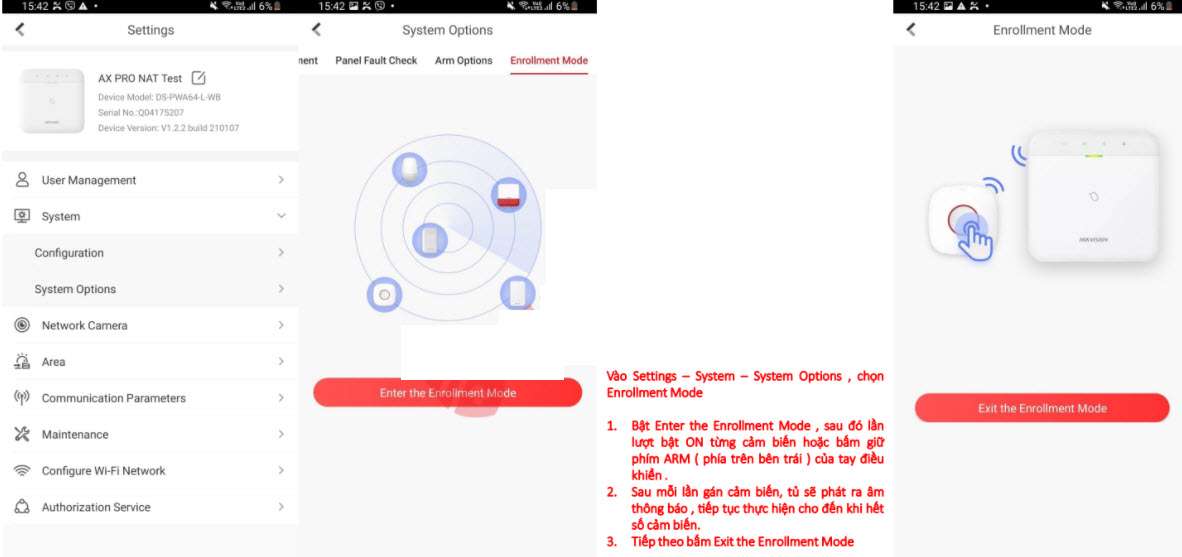
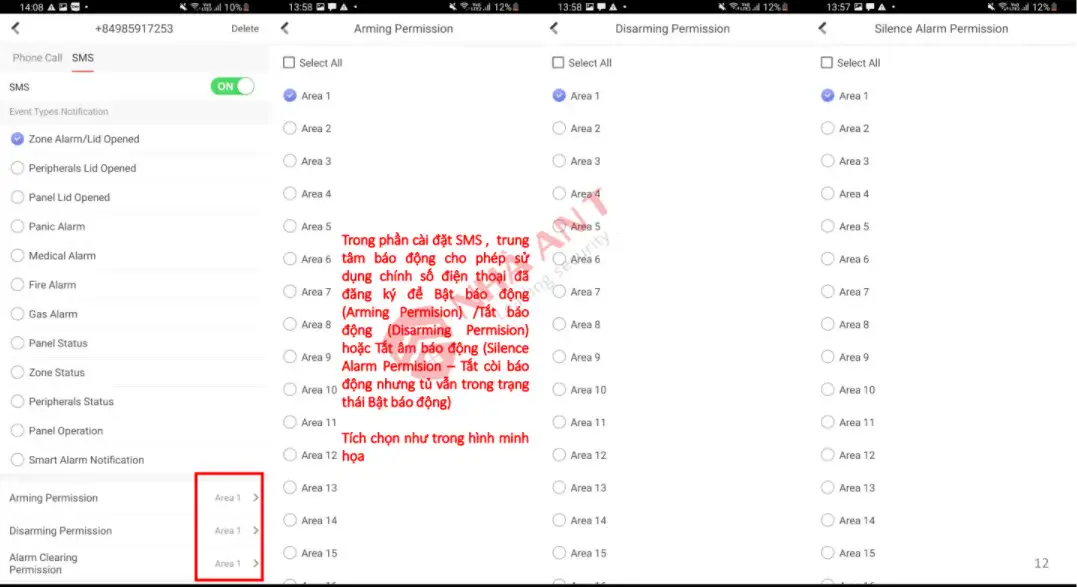
ĐĂNG KÝ SỐ ĐIỆN THOẠI ( Tối đa 8 số điện thoại ) – Phần Gọi điện
- Vào phần Settings – Communication Parameters – Push Notification – Phone Call and SMS để gán số điện thoại
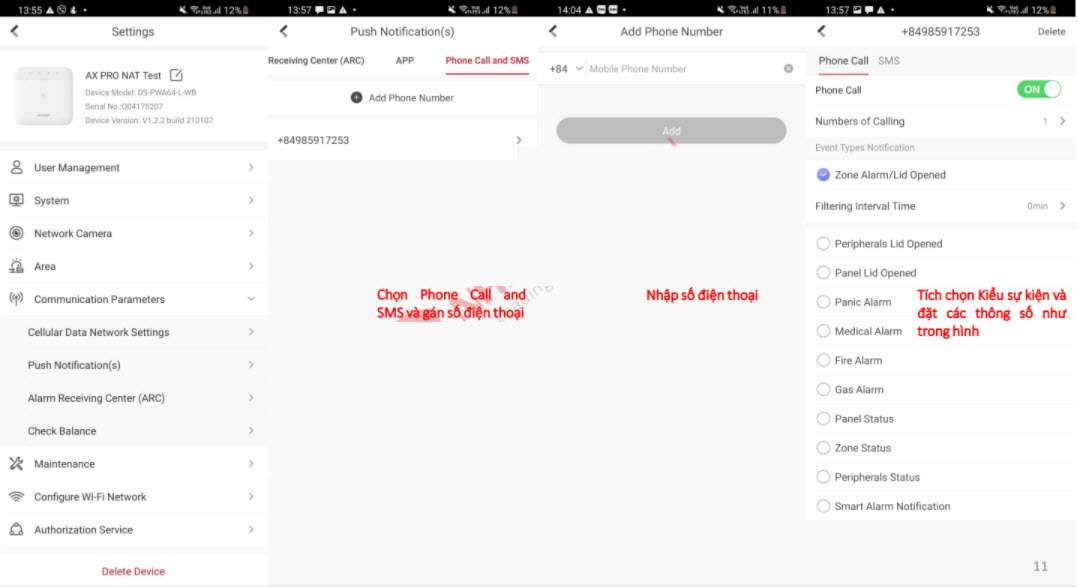
- Vào phần Settings – Communication Parameters – Push Notification – Phone Call and SMS để gán số điện thoại
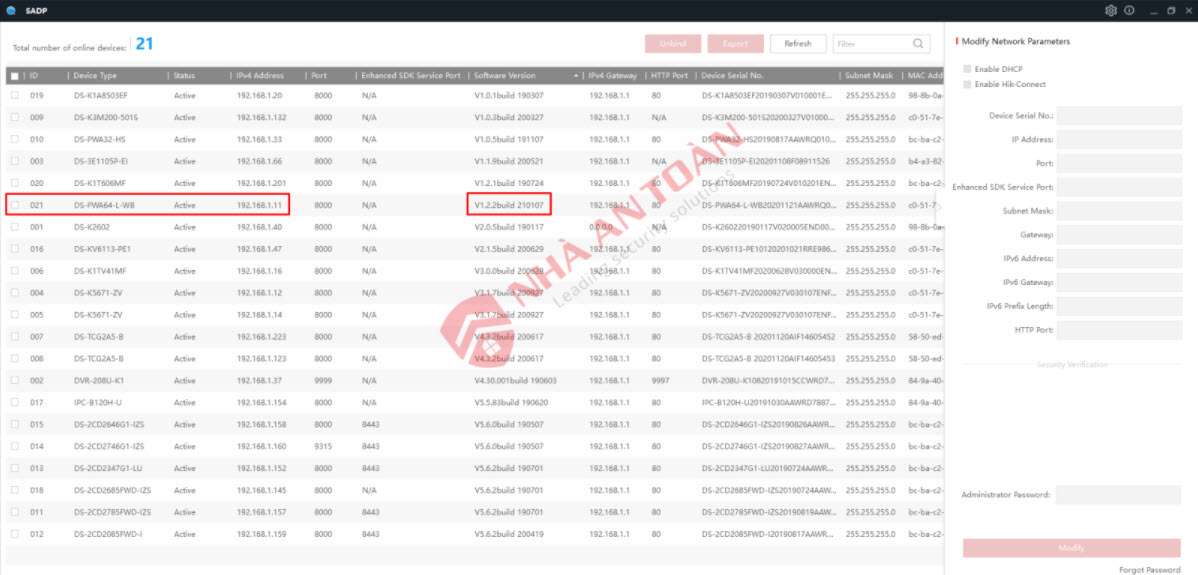
TÌM VÀ XUẤT NHẬN KÝ SỰ KIỆN TRÊN WEB
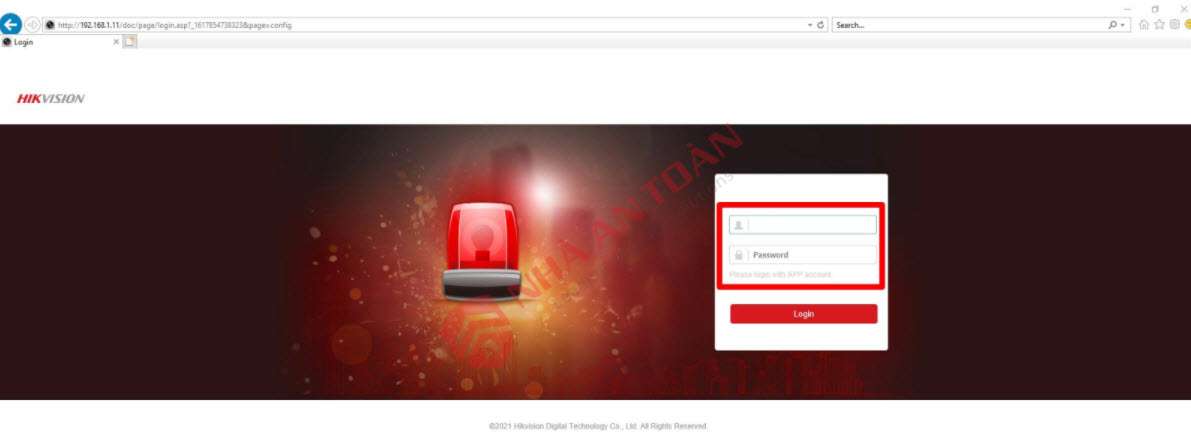
- Đăng nhập vào địa chỉ IP của trung tâm báo động
- User name/mật khẩu chính là tên tài khoản / mật khẩu tài khoản đã gán thiết bị
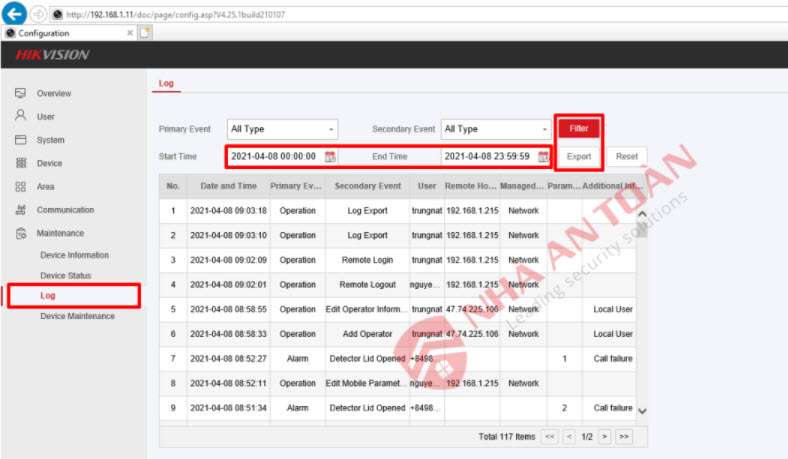
- Tìm và xuất nhận ký sự kiện trên web
- Đăng nhập vào địa chỉ IP của trung tâm báo động
- User name/mật khẩu chính là tên tài khoản / mật khẩu tài khoản đã gán thiết bị
- TÌM VÀ XUẤT NHẬN KÝ SỰ KIỆN TRÊN WEB
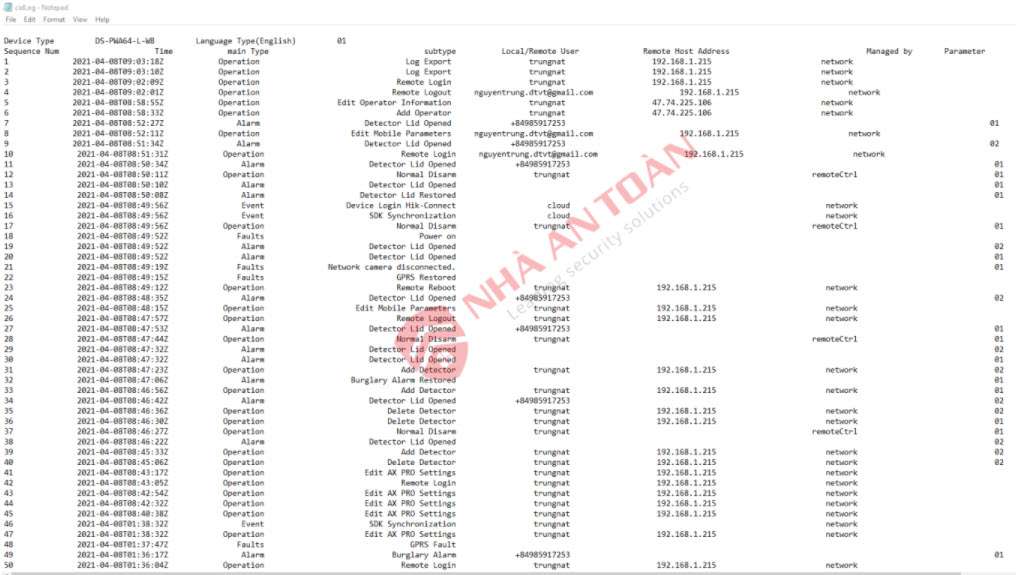
- Nội dung file nhật ký ( dạng text )
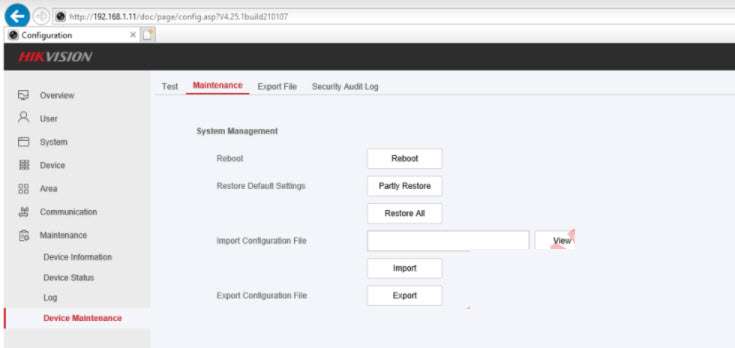
BẢO TRÌ – CẬP NHẬT FIRMWARE , KHÔI PHỤC MẶC ĐỊNH , XUẤT NHẬP FILE CẤU HÌNH
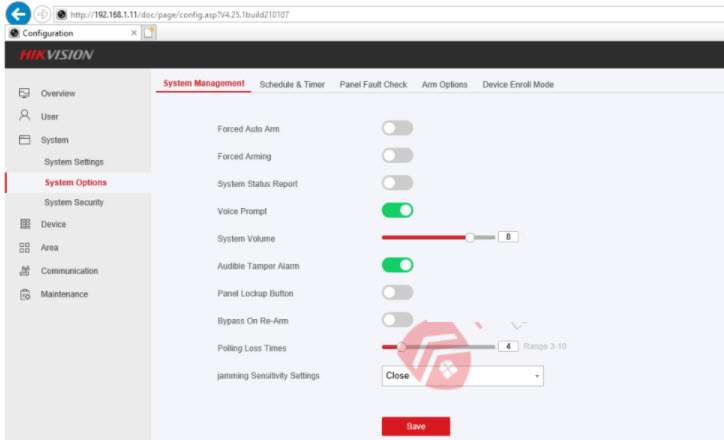
Tối ưu thông số hệ thống
- Đặt thông số như trong hình minh họa
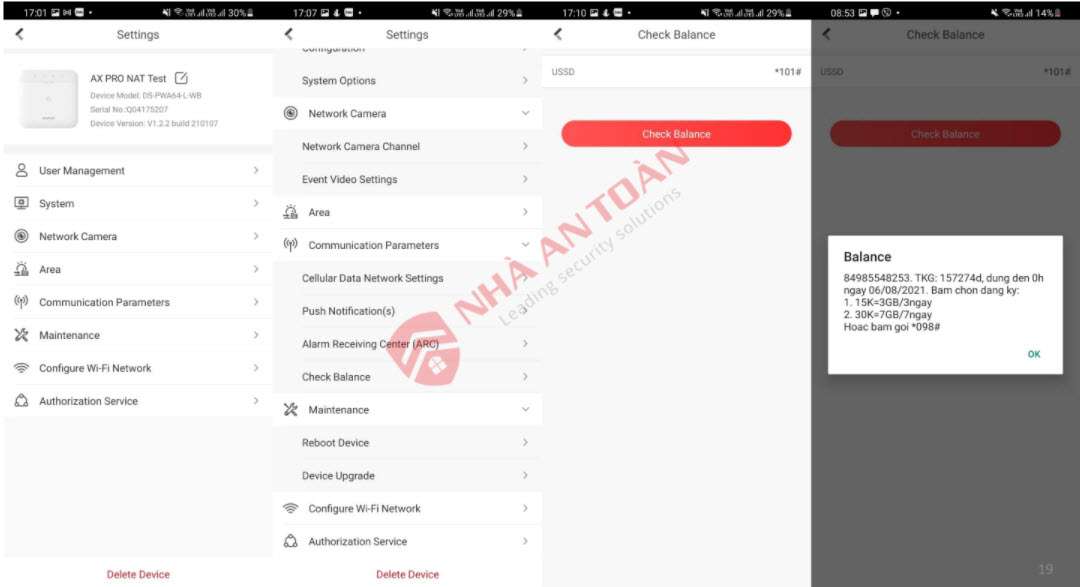
Phụ lục 1 – Kiểm tra số điện thoại SIM lắp trong tủ và số dư tài khoản
- Phụ lục 1 – Kiểm tra số điện thoại SIM lắp trong tủ và số dư tài khoản
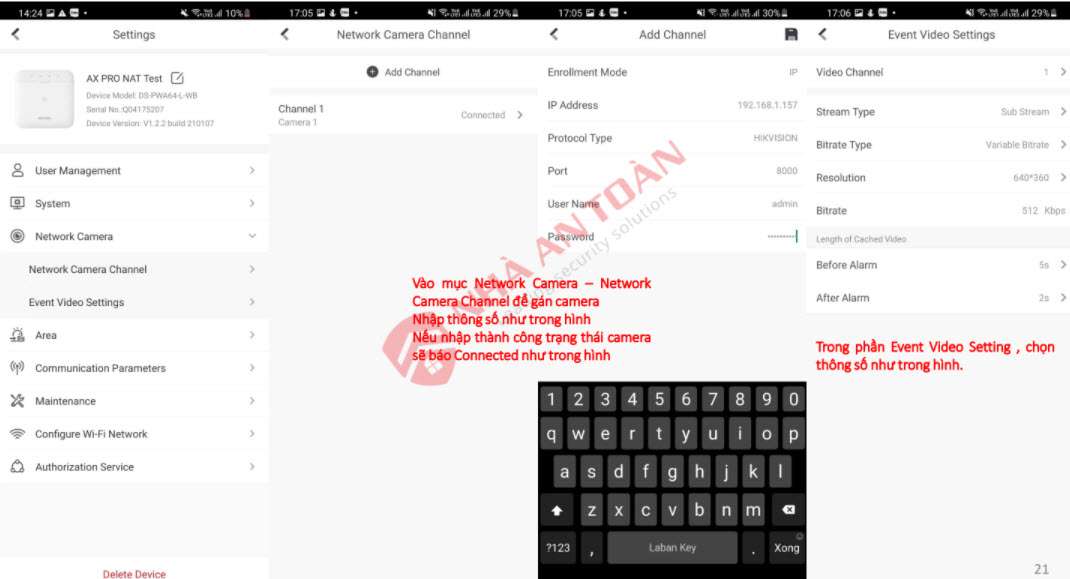
- Phụ lục 2 – Gán camera vào tủ trung tâm báo động Hikvision ( 2 kênh )
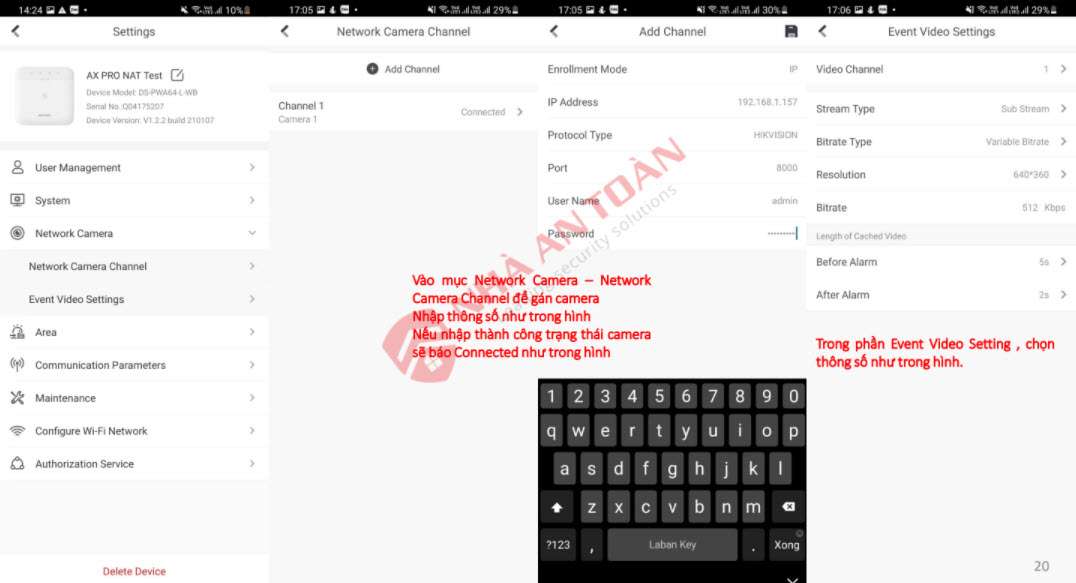
- Phụ lục 2 – Gán camera vào tủ trung tâm báo động Hikvision ( 2 kênh )
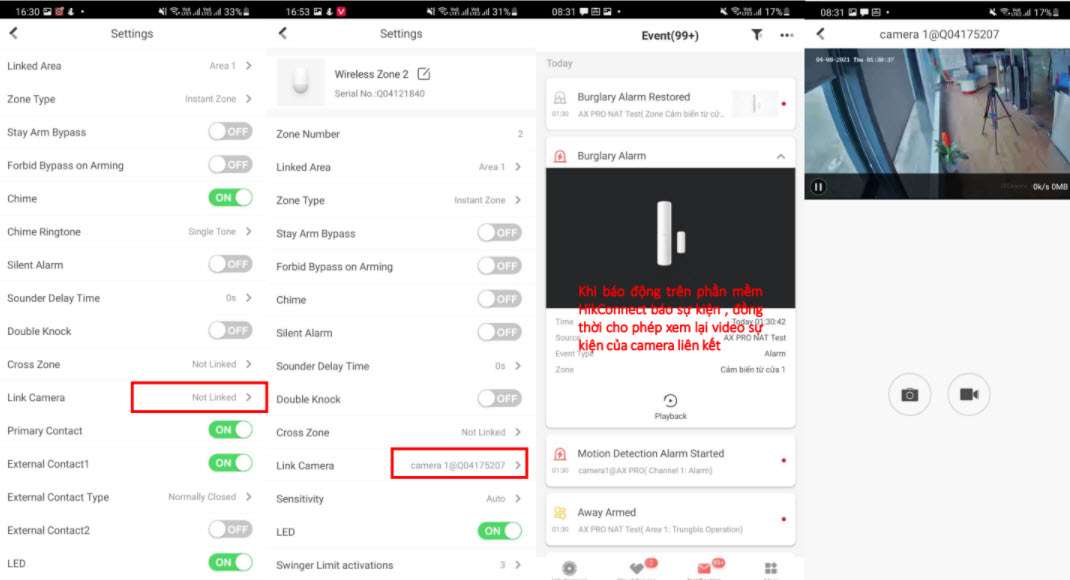
Phụ lục 3 – Liên kết cảm biến với camera
- Video sẽ được lưu lại trong tủ ( dài 7s – 2 clip )
Phụ lục 4 – Cách reset cứng cảm biến / tay điều khiển
QUY TRÌNH RESET CẢM BIẾN ( áp dụng khi cảm biến đã được gán vào 1 tủ trung tâm báo động, hoặc trung tâm đã bị reset về mặc định )
- 1. Tháo pin hoặc ngắt nguồn
- 2. Bấm và giữ lẫy chống trộm
- 3. Lắp pin / Bật ON
- 4. Đèn Cảm biến nháy 3 lần là đc
QUY TRÌNH RESET TAY ĐIỀU KHIỂN( áp dụng khi cảm biến đã được gán vào 1 tủ trung tâm báo động, hoặc trung tâm đã bị reset về mặc định )
- 1. Tháo pin
- 2. Bấm và giữ nút ARM
- 3. Lắp pin và vẫn giữ nút ARM
- 4. Tay điều khiển nháy 3 lần là đc
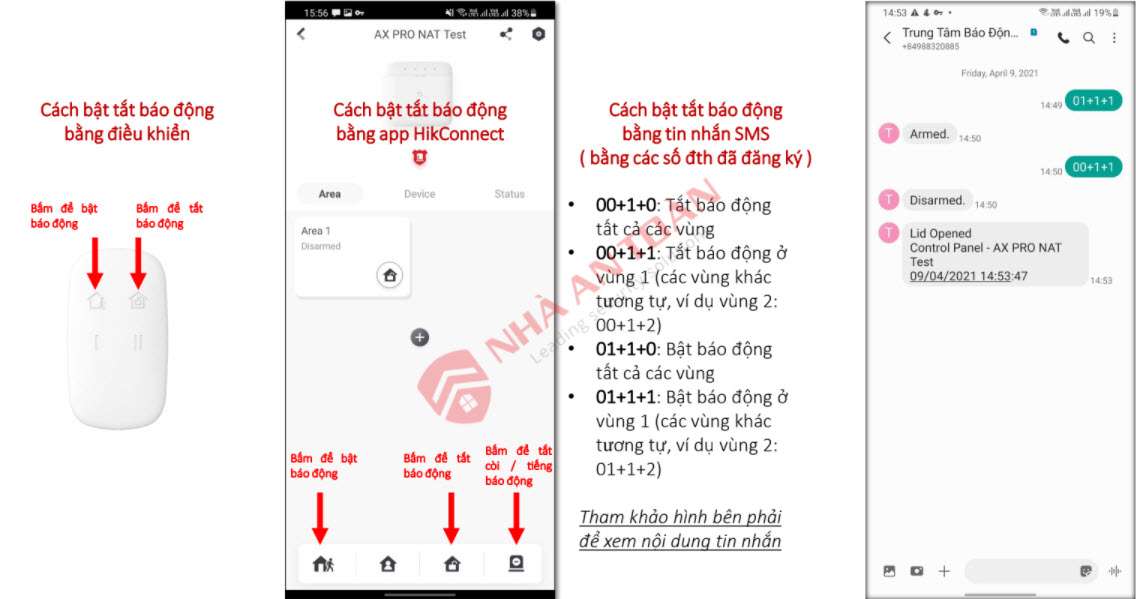
HƯỚNG DẪN VẬN HÀNH – CHO NGƯỜI DÙNG CUỐI
Đừng ngại, hãy bắt máy GỌI NGAY để được hướng dẫn và tư vấn miễn phí:
0866501503
HIKVISION chính hãng giá rẻ – CAMERA BÁN CHẠY SỐ 1 THẾ GIỚI
- Địa chỉ: Liên Hệ để tư vấn đúng dòng , đúng sản phẩm trước khi lắp đặt
- Hotline: 0866501503
- Website:
- Email: [email protected]
—————————————————–