
Chia Sẻ Kinh Nghiệm
HƯỚNG DẪN NAT PORT MODEM DRAYTEK
Modem Draytek Virgo 2920 được VNPT sử dụng làm thiết bị đầu cuối cáp quang khá đa dạng, vì vậy chúng tôi sẽ hướng dẫn cài đặt cấu hình NAT Port camera Modem Draytek một cách dễ nhất, có cả hình ảnh cụ thể để các bạn tiện theo dõi và thực hành.
Chuẩn bị:
- Máy tính đã cắm dây mạng vào modem draytek
- Một chiếc modem Draytek
- Địa chỉ IP và Port camera nhà bạn
Cài đặt:
- B1: Đầu tiên các bạn dùng trình duyệt bất kỳ ( Chrome, IE, Firefox) truy cập vào Default Gateway mặc định của Modem, Nếu chưa bị đổi thì Default Gateway mặc định của nó sẽ là 192.168.1.1 nếu bạn không biết Gateway nhà mình là gì thì xem hướng dẫn cài đặt cấu hình dò Default Gateway máy tính của bạn để tìm nhé.
- B2: Sau khi truy cập vào địa chỉ 192.168.1.1 giao diện hiện lên như sau:

- Nhập Username và Password mặc định của modem là admin. Nếu bạn không biết mật khẩu này thì liên hệ bên cung cấp dịch vụ mạng họ sẽ cung cấp lại tài khoản và pass cho bạn.
B3: Sau khi đăng nhập được vào Modem chúng ta làm như sau:

- Vào Mục NAT
- Chọn -> Open Port
- Nhấp vào số để cài 1. đặt. Sau khi nhấp vào đó sẽ hiện ra giao diện NAT Port chúng ta thêm
- Port như sau.

- Điền địa chỉ IP đầu ghi hình nhà bạn. Địa chỉ IP đầu ghi hình nhà mình 192.168.1.150
- Mục Protocol các bạn chọn hết là TCP.
-
Start Port và End Port các bạn điền giống nhau. Camera nhà mình có 3 Port mình điền 3 dòng.
- 80 Port HTTP.
- 34567 truy cập trên máy tính.
- 34599 truy cập trên điện thoại.
- Nhấn OK để kết thúc –>> Sau khi nhấn OK nó ra giao diện như thế này là được.

B4: Vậy là chúng ta đã xong phần NAT. Nếu nhà bạn nào dùng IP tĩnh thì dùng luôn IP tĩnh không phải mua tên miền. Nếu chưa có IP tĩnh chúng ta sẽ thêm tên miền DDNS vào trong modem như sau.
- Vào mục Applocations – > chọn Dynamic DNS.
- Các bạn lưu ý phải tích vào ô Enble Dynamic Setup.
- Nhấn vào biểu tượng số 1. để thêm cài đặt cấu hình. Sau khi click vào số 1 giao diện sẽ ra như sau:

- Tích vào ô Enble Dynamic DNS Account
- Mục Sevice Provider chọn dyndns.org(www.dyndns.org)
- Mục Domain Name đánh tên miền mà các bạn đã tạo. Nếu chưa có tên miền các bạn có thể tạo tên miền camera miễn phí hoặc các bạn có thể mua tên miền
- Điền tài khoản và Password tên miền DDNS của bạn.
- Kích OK để goàn tất cài đặt cấu hình.
Kiểm tra NAT PORT
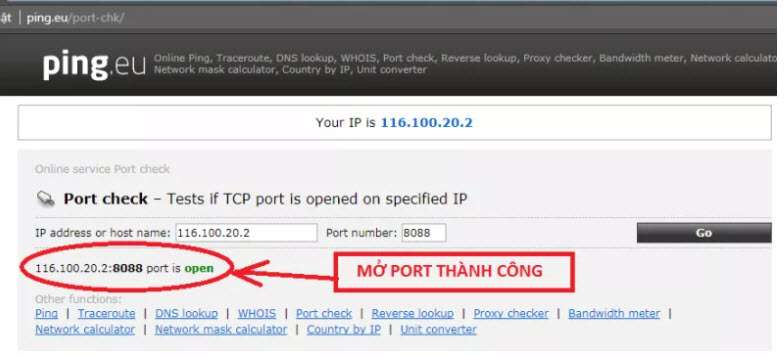
Vào http://ping.eu/port-chk/ để kiểm tra việc mở port có thành công hay không
Nếu không thành công, bạn kiểm tra lại các bước trên
- Kiểm tra mở port thành công
- Kiểm tra mở port thất bại
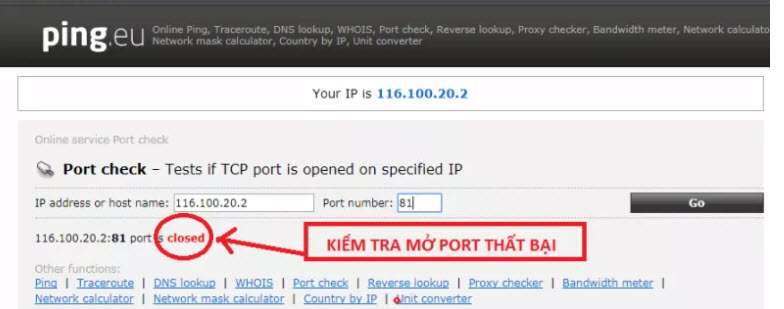
- Kiểm tra mở port thất bại, kiểm tra lại các bước trên
- Nếu kiểm tra lại rồi mà vẫn không mở PORT được thành công, bạn nên tham khảo bài viết này: Lỗi khi NAT PORT xem camera phổ biến và cách khắc phục
Đừng ngại, hãy bắt máy GỌI NGAY để được hướng dẫn cài đặt cấu hình và tư vấn miễn phí:
0866501503
HIKVISION chính hãng giá rẻ – CAMERA BÁN CHẠY SỐ 1 THẾ GIỚI
- Địa chỉ: Liên Hệ để tư vấn đúng dòng , đúng sản phẩm trước khi lắp đặt camera
- Hotline: 0866501503
- Website:
- Email: [email protected]
—————————————————–