Chia Sẻ Kinh Nghiệm
Cách cấu hình gởi cảnh báo qua email trên đầu ghi camera Hikvision
- Sử dụng email Gmail để gởi email (vì sử dùng SMTP server của Gmail). Do đó, trong phần User Name, Password/Confirm, chúng ta dùng thông tin tài khoản email của Gmail.
- Nhớ Enable SSL (vì Gmail server bắt buộc) và cổng 465.3. Nên hạn chế thời gian gửi email, để tránh nhận email quá nhiều từ đầu ghi.
- Khi một sự kiện báo động được phát hiện, ví dụ như phát hiện chuyển động, mất hình, video giả mạo… ngay lập tức hệ thống camera sẽ chụp lại hình ảnh và gửi một email thông báo kèm hình ảnh về hộp thư của bạn, khi đó bạn có thể xem lại những gì vừa xảy ra, hoặc xem trực tiếp những gì đang diễn ra.
- Cấu hình Motion Detection (phát hiện chuyển động): Cấu hình thông qua trình duyệt web

Xem thêm: Cách cấu hình mail cho camera đầu ghi hình Hikvision
Nhập địa chỉ IP thiết bị của bạn vào trình duyệt (Chrome, IE, Firefox, Safari…) và đăng nhập. Sau đó, điều hướng đến tab Configuration ở trên cùng của trang.

- Tiếp đến, bạn điều hướng tới Configuration → Event → Basic Event và chọn tab Motion. Nó sẽ giống hoặc tương tự như dưới đây, với một mạng lưới màu đỏ trên live view trên hình ảnh camera quan sát Hikvision của bạn.
Thiết lập thông báo email iVMS 4200
Trước khi gửi email, sau đó bạn cần thiết lập dịch vụ iVMS-4200 SMTP (Giao thức chuyển thư đơn giản) để xác thực. Trong ví dụ này, tôi sử dụng tài khoản Gmail của mình yêu cầu SSL xác thực được mã hóa (Lớp cổng bảo mật).
Nội dung bài viết
Cấu hình thông số Gmail gởi cảnh báo qua email trên đầu ghi camera Hikvision
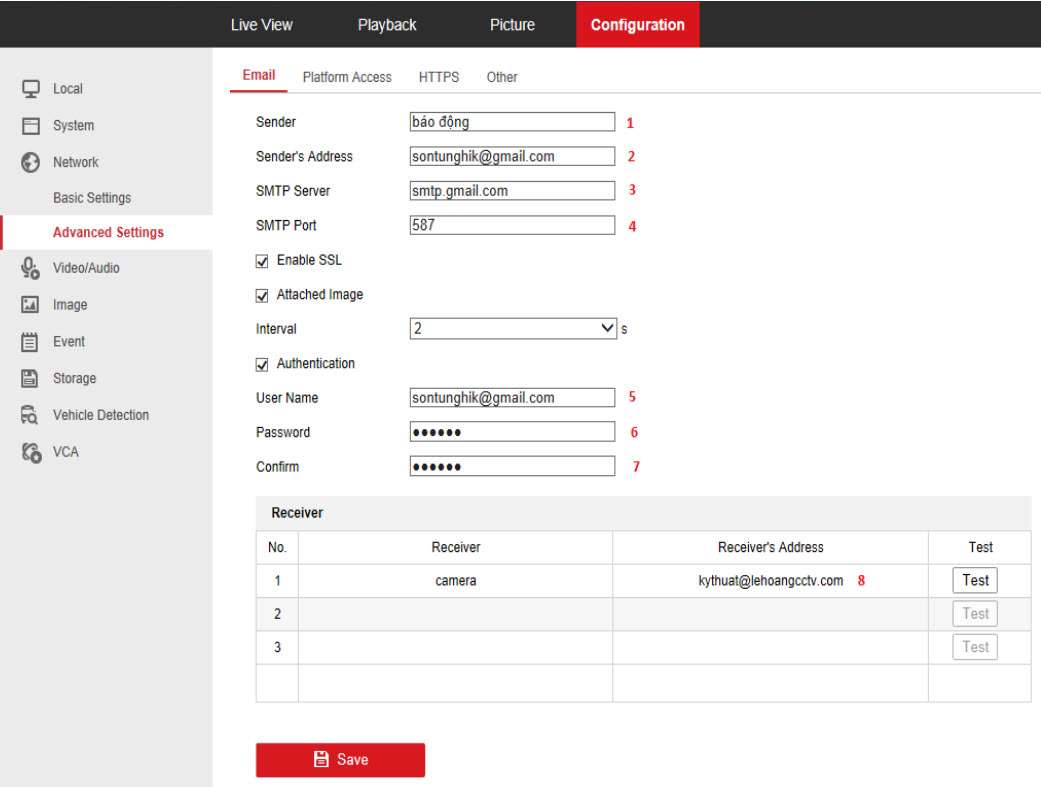
Đăng nhập vào thiết bị Configuration — > Network — > Advanced settings — > Email
- Đặt tên kiểu cảnh báo
- Tài khoản Gmail gởi
- server SMTP “ smtp.gmail.com”
- Port SMTP “ 587 “
- User tài khoản gmail gởi
- Mật khẩu tài khoản gmail gởi
- Nhập lại mật khẩu tài khoản gởi
- Địa chỉ Gmail nhận
Save lại
Cài đặt Báo Động gởi cảnh báo qua email trên đầu ghi camera Hikvision
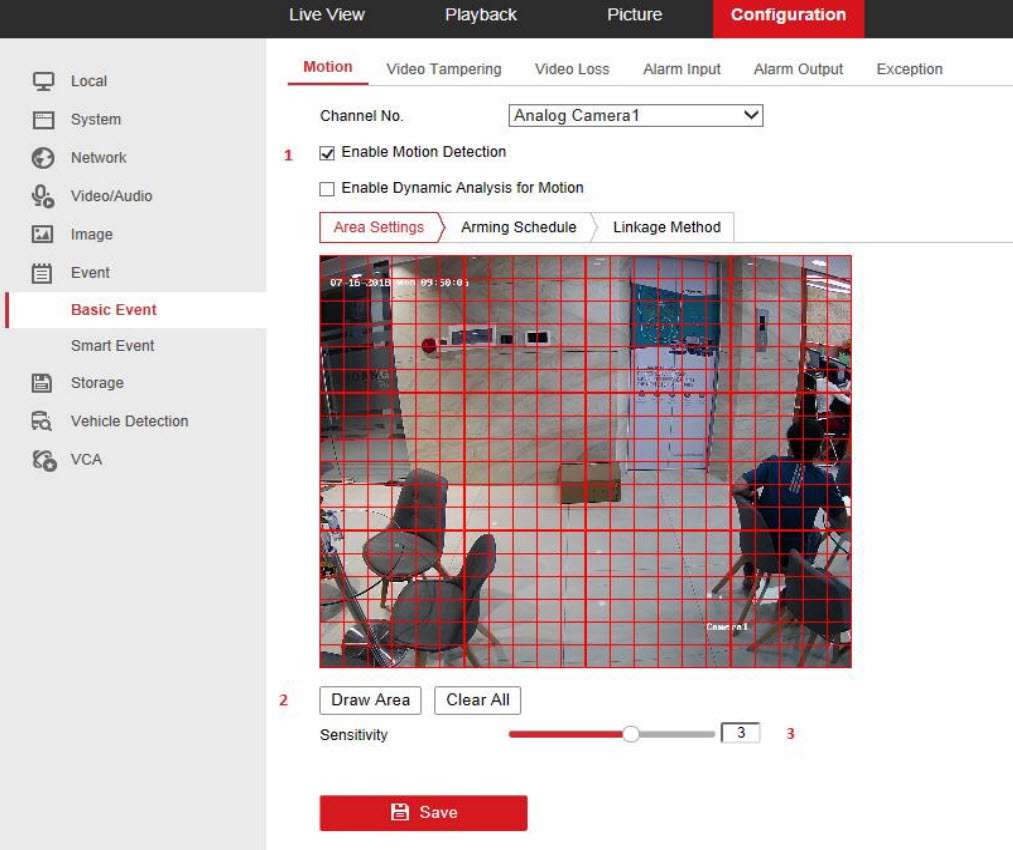
Tiếp đến, bạn điều hướng tới Configuration → Event → Basic Event và chọn tab Motion. Nó sẽ giống hoặc tương tự như dưới đây, với một mạng lưới màu đỏ trên live view trên hình ảnh camera quan sát Hikvision của bạn.
- Bật “ Enable Motion Detection’’
- Chọn “Draw Area” sử dụng chuột quét vùng.
Trên mục này có rất nhiều ô màu đỏ và chúng ta có thể vẽ vào và xoá đi một cách tuỳ ý.
- Lưu ý: Những phần bạn để trong ô màu đỏ nếu có chuyển động nó sẽ đánh dấu là Motion, Những phần bạn đã xoá đi ngoài đường thì chuyển động vẫn không báo và vẫn như bình thường.
- Bên dưới hình ảnh các bạn đang vẽ, bạn sẽ thấy một thanh trượt Sensivity. Thanh này sẽ điều chỉnh độ nhạy phát hiện chuyển động sẽ được. Nếu điền giá trị 0 thì gần như vô hiệu hoá tính năng này, Nếu điền 100 thì bạn có thể bị báo nhầm bởi một cơn gió, một đám bụi hoặc mây trôi,…
- Ở đây tuỳ theo mức độ các bạn sẽ điền. Thường các bạn sẽ để 60 là giá trị hoạt động tốt nhất.
Save lại
Cài đặt Thời gian Báo động gởi cảnh báo qua email trên đầu ghi camera Hikvision
Tùy chọn đặt thời gian cảnh báo
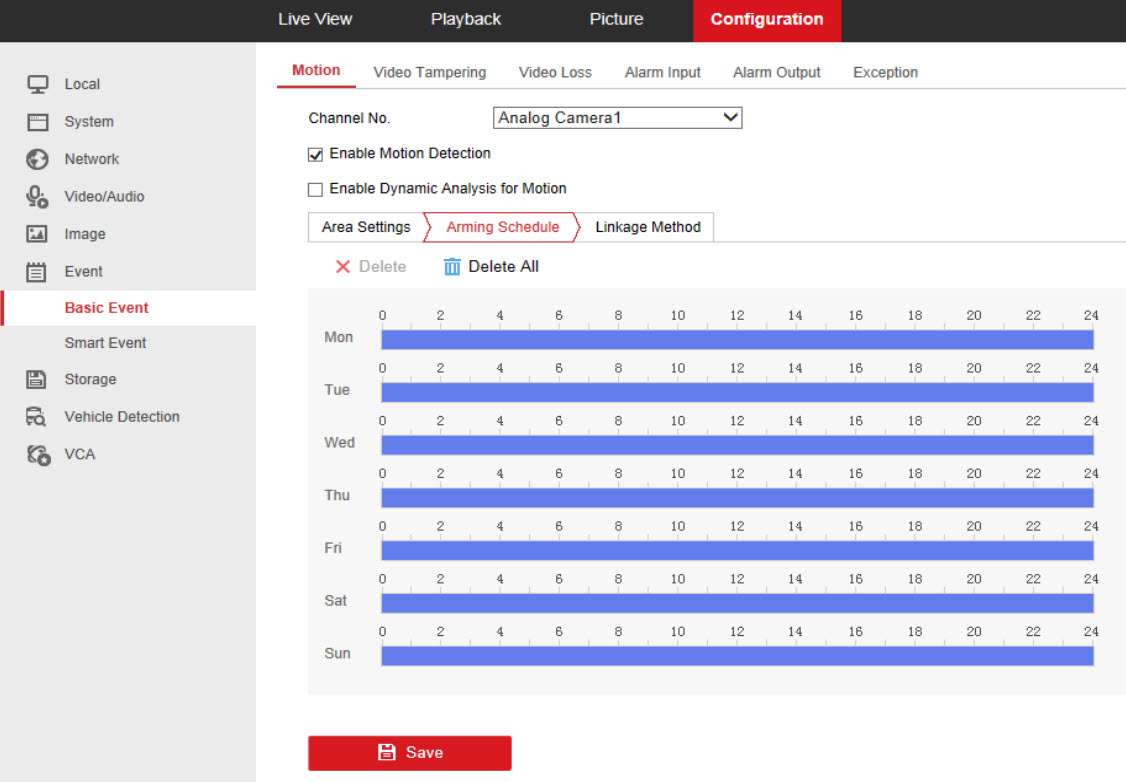
Điều hướng tới Configuration → Event → Basic Event và chọn Tab Arming Schedule để cài đặt lịc trình. Lịch trình này sẽ chạy khi nào và tắt khi nào khi chúng ta cài đặt ở đây.
- Ví dụ 1: Nếu để từ thứ 2 đến chủ nhật đều xanh nước biển thì lịch sẽ hoạt động cả tuần không nghỉ lúc nào.
- Ví dụ 2: Mình Delete All bằng cách kích vào Deletete All khi đó lịch trình này sẽ không có ngày nào, giờ nào sử dụng.
Nếu các bạn muốn sửa đổi có thể chỉnh sửa theo ý mình thì vào Edit
Save lại
- Chú ý: Lịch trình phát hiện chuyển động khác với lịch trình ghi hình. Lịch trình phát hiện chuyển động chỉ xác định các giai đoạn mà phát hiện chuyển động được báo động và không phải là khoảng thời gian một camera Hikvision sẽ ghi lại dựa trên phát hiện chuyển động.
Mình mới cài đặt lại các camera nhà mình như sau:
- Hoạt động từ thứ 2 đế thứ 7 từ 8h tối đến 5h sáng
- Chủ nhật mình ở nhà khỏi báo động.
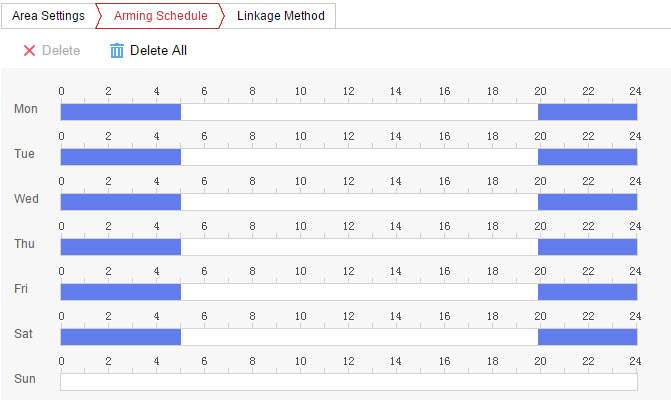
- Bình thường các bạn có thể để lịch trình chạy 24/7. Nếu các bạn muốn sửa đổi có thể chỉnh sửa theo ý mình bằng kích vào Edit
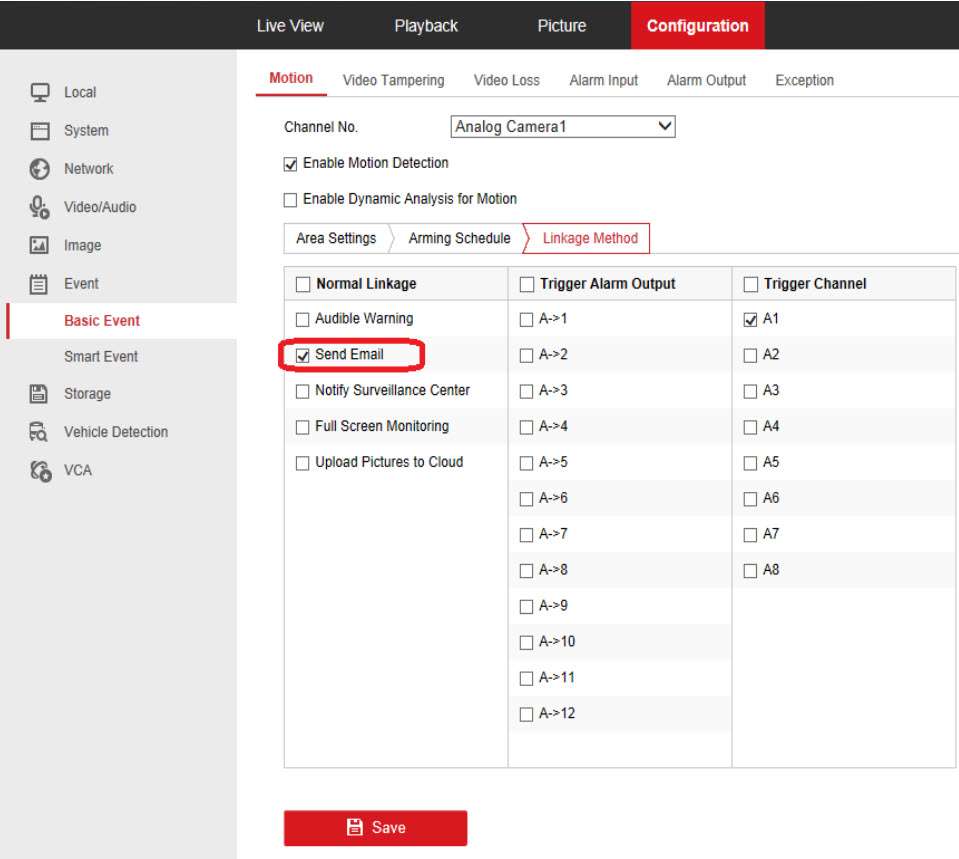
Điều hướng tới Configuration → Event → Basic Event và chọn Tab Linkage Method tuỳ chọn phương pháp báo động. Có rất nhiều phương pháp báo động cho bạn lựa chọn. Chúng ta sẽ chọn mục Send Mail và Notity Surveilance Center để gửi mail.
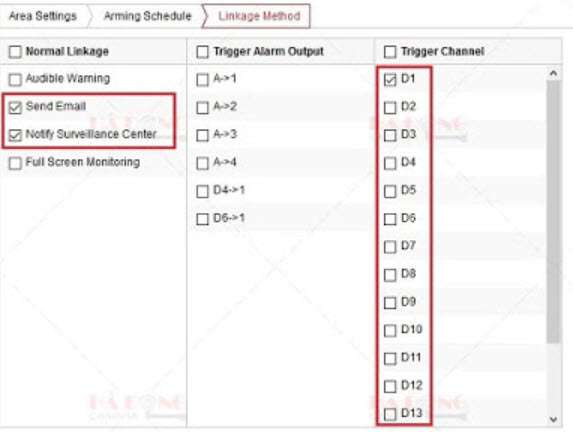
Kiểu Gởi Cảnh Báo qua email trên đầu ghi camera Hikvision
- Chọn “ Send Email ’’ Gởi cảnh báo qua Email
- Audible Warning : âm báo tại đầu ghi
- Notifly Surveillance Center : gởi cảnh báo qua phần mềm điện thoại
- Full screen monitoring : cảnh báo trên màn hình tivi
- Upload Pictures to cloud : gởi hình ảnh về server cloud
Save lại
Cấu hình thông báo Email
- Tiếp tục điều hướng tới Configuration → Network → Advanced Settings → Email.
- Bạn phải cấu hình đúng thông số dưới đây thì Gmail mới có thể gửi thông báo cho bạn.
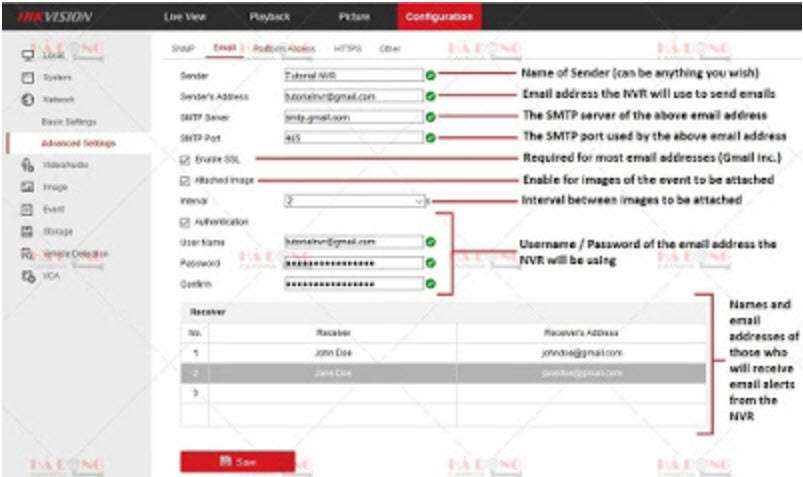
- Sender: Tên người gửi các bạn điền gì cũng được ( Mình điền Tutorial NVR)
- Sender’s Adress: Thư của người gửi (Các bạn sẽ điền thư của người gửi vào đây)
- SMTP: là địa chỉ SMTP của mail ( nếu dùng gmail smtp là smtp.gmail.com)
- SMTP Port: là cổng của địa chỉ SMTP của mail ( SMTP port gmail là 465)
- Enble SSL: Bật mã hoá dữ liệu (tích vào)
- Atteached image: Đính kèm hình ảnh (tích vào)
- Interval: Số hình ảnh muốn đính kèm (chọn 2 cái là vừa,không nặng, không nhẹ)
- Athentication: Bảo mật 2 lớp (tích vào)
- User Name: Điền gmail của người gửi
- Password: Điền pass gmail của người gửi
- Confirm: Nhập lại pass gmail của người gửi.
- Mục người nhận các bạn có thể điền tối đa 3 người. Các bạn chỉ nên điền 1 đến 2 mail nhận để tránh tắc nghẽn việc gửi sẽ mất nhiều thời gian.
Cài đặt Gmail gởi cảnh báo qua email trên đầu ghi camera Hikvision
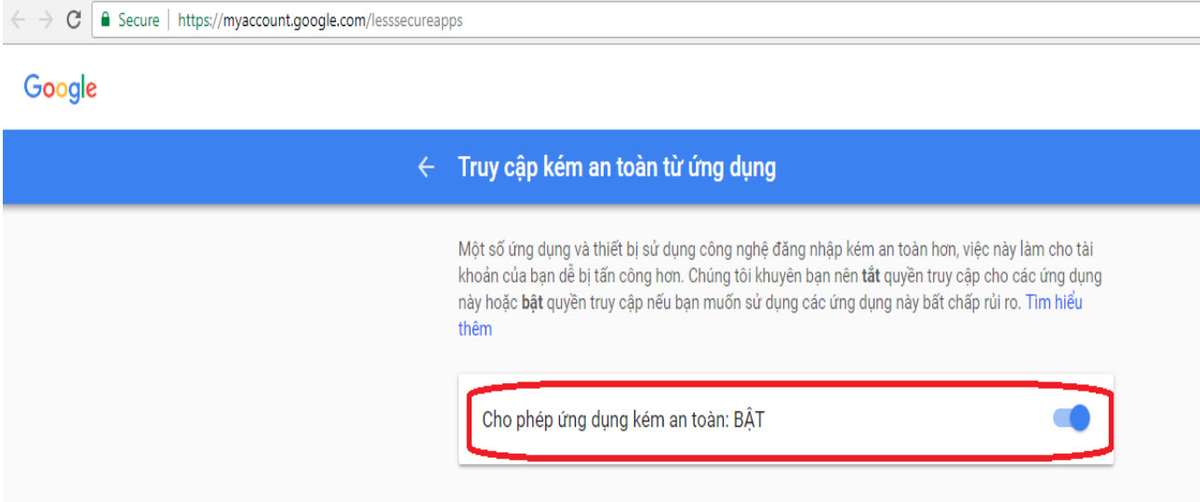
- Kết nối vào Gmail gởi ,vào liên kết https://myaccount.google.com/lesssecureapps
- Bật chế độ kém an toàn
Đừng ngại, hãy bắt máy GỌI NGAY để được hướng dẫn và tư vấn miễn phí:
0866501503
HIKVISION giá rẻ – CAMERA BÁN CHẠY SỐ 1 THẾ GIỚI
- Địa chỉ: Liên Hệ để tư vấn đúng dòng , đúng sản phẩm trước khi lắp đặt
- Hotline: 0866501503
- Website:
- Email: [email protected]
—————————————————–