
Chia Sẻ Kinh Nghiệm
Hướng dẫn chi tiết cách kết nối camera IP Hikvision với wifi hay là internet
Nội dung bài viết
Có 2 cách kết nối camera IP Hikvision với mạng internet
Trong bài này mình sẽ hướng dẫn cách Kết nối camera IP Hikvision với mạng internet bằng địa chỉ IP
Cách 1: Kết nối camera IP Hikvision với mạng bằng phần mềm Hik-connect thì các bạn xem qua nhé
 Do camera IP hoạt động độc lập nên ta có thể xem hình ảnh camera mà không cần đầu ghi hình. Để cài xem camera qua mạng bạn cần bật chế độ Hik-connect hoặc cài tên miền. Đơn giản nhất là nên dùng Hik-connect để xem được ổn định.
- Ta truy cập vào mục Mạng -> Cài đặt cơ bản. Tại đây bạn có thể để DHCP để tự nhận mạng và đặt DNS Server là 208.67.222.222 – 208.67.220.220.
- Đăng nhập vào địa chỉ ip camera (kết nối dây mạng )
Để tiến hành cài đặt đầu ghi hình Hikvision xem qua mạng thì các bạn phải tìm được địa chỉ IP của đầu ghi Hikvision của mình là địa chỉ nào.
- Các bạn có thể sử dụng phần mềm SADP Tool để tìm kiếm địa chỉ Ip một cách dễ dàng bằng cách tải phần Mềm SADP Tool về máy của mình rồi cài đặt như những phần mềm khác nhé.
- Các bạn lưu ý là phải kết nối camera và thiết bị dò tìm địa chỉ IP của mình là 1 đường mạng hay nói cách khác là cùng một mạng Lan nhé. Khi mở phần mềm lên thì phần mềm sẽ tự khắc hoạt động là nó sẽ tự động tìm kiếm địa chỉ Ip, port cho chúng ta.
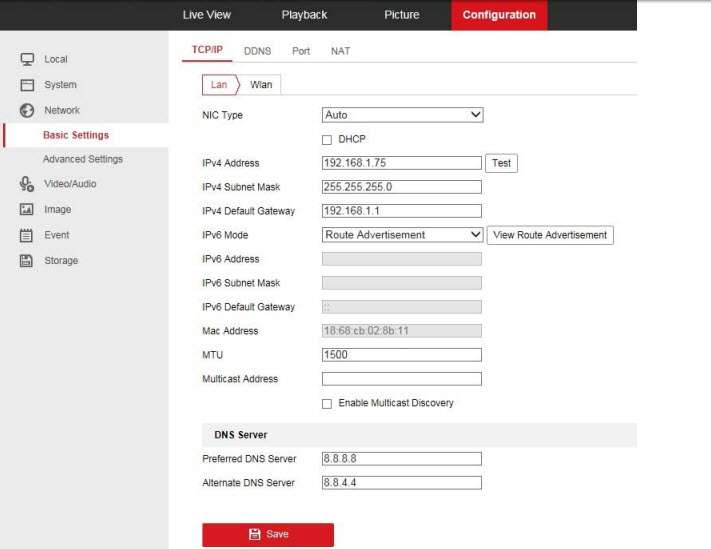
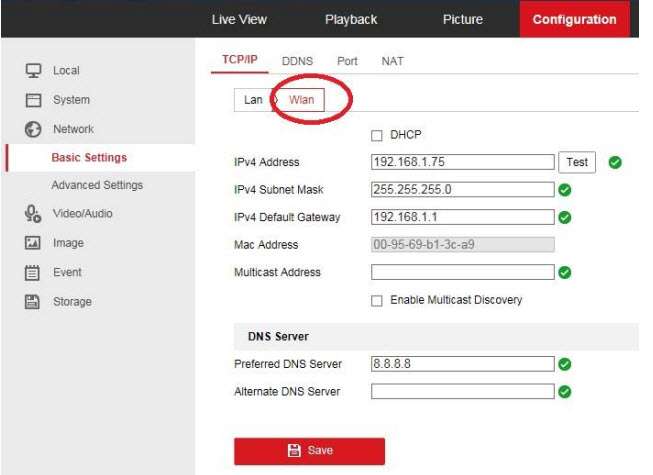
- Cài đặt thông số ip Wlan cho trùng với hệ thống mạng
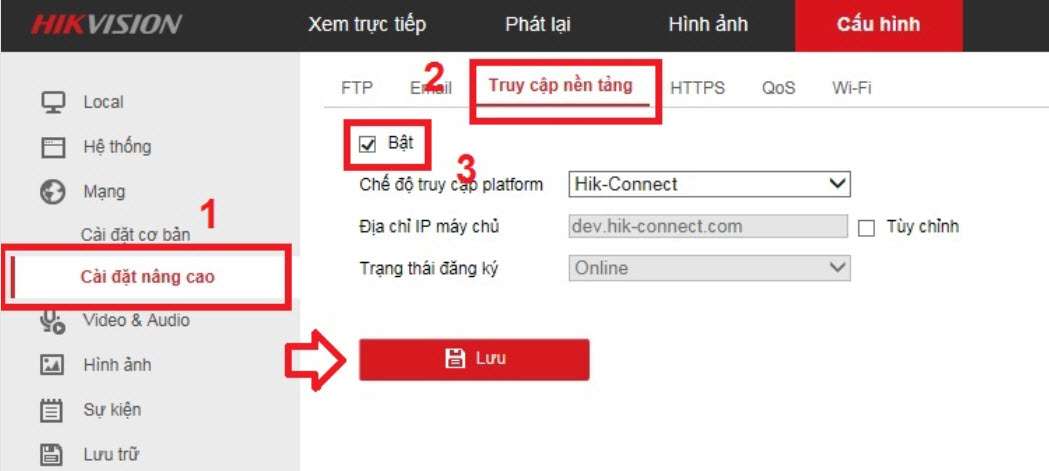
- Tiếp đó ta vào Cài đặt nâng cao -> Truy cập nền tảng tích vào Bật rồi lưu là xong. Nếu cần thì bạn có thể gõ thêm mã xác thực Hik-connect. Vậy là xong phần cài đặt Hik-connect cho camera IP. Bây giờ bạn chỉ cần đăng kí 1 tài khoản Hik-Connect là xem được qua mạng rồi. Thường lỗi offline của Hik-connect là do thay đổi mạng (Vì thế nên đặt DHCP) và để sai DNS Server.
Cài đặt kết nối wifi cho camera IP Hikvision bằng địa chỉ Ip camera
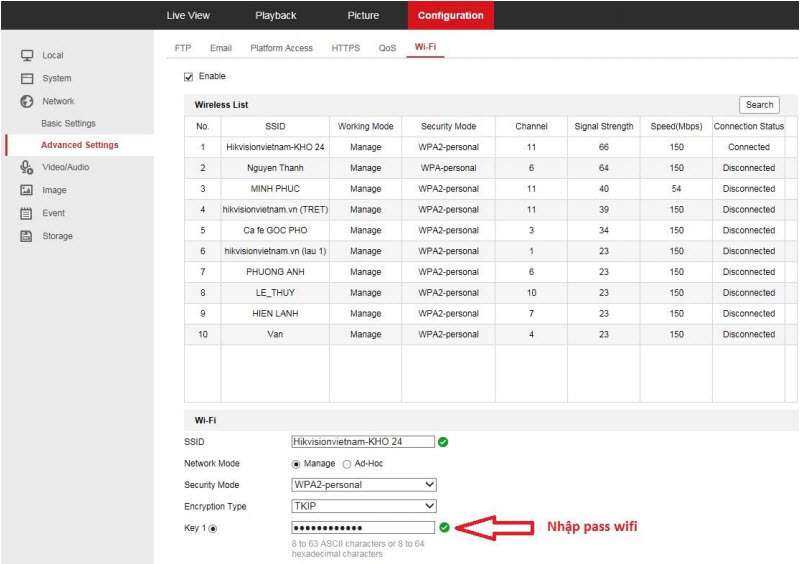
Nếu camera của bạn hỗ trợ kết nối wifi có thể truy cập vào mục Wi-Fi trong phần Cài đặt nâng cao. Sau đó chọn mạng wifi muốn kết nối và nhập mật khẩu của mạng vào. Sau khi kết nối thành công thì bạn có thể bỏ dây mạng đi.
- Bước 1 : kích chọn đúng tên wifi,nhập pass wifi —> save lại.
- Bước 2 : kích chọn “search” vài lần ,trạng thái “connected” là thiết bị camera đã kết nối với wifi thành công.
- Khoảng cách kết nối wifi từ camera đến modum wifi là 50m (khoảng cách trống)
Các chú ý Cài đặt ghi hình cho camera IP
Đối với camera ip ghi hình lên thẻ nhớ
- Cấu hình thời gian hiển thị trên camera đúng với thời gian thực tế
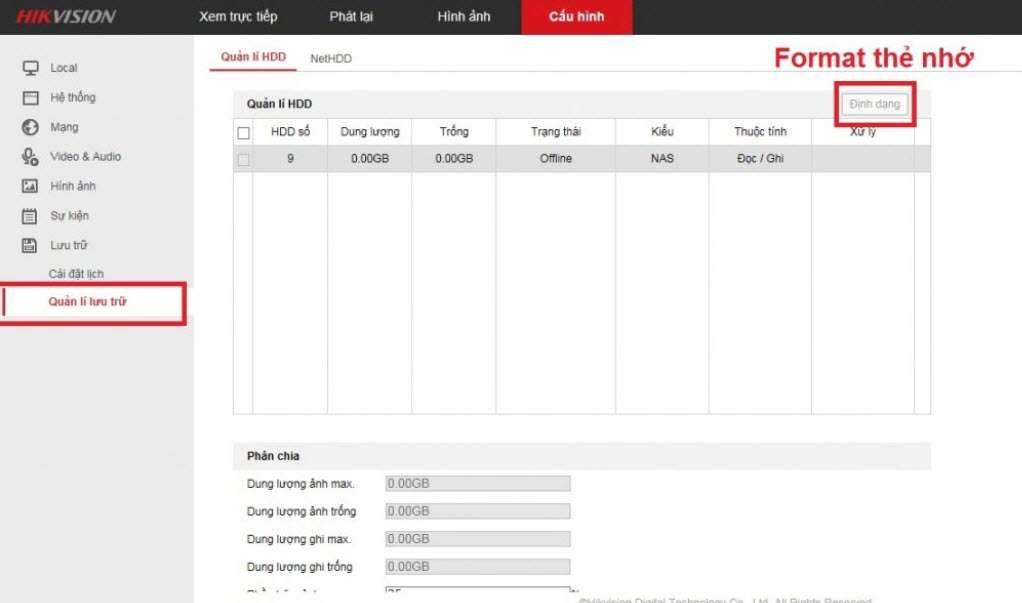
- Format thẻ nhớ ( Hỗ trợ thẻ nhớ các hãng :Sandisk, Kingston, Transcend, Samsung, Kingmax.)
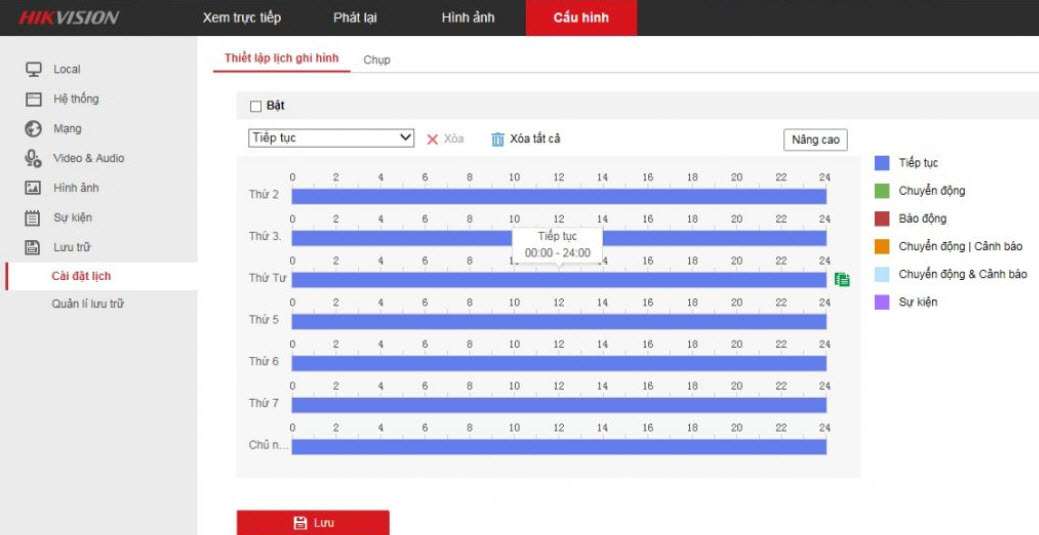
- Cấu hình lại lịch ghi hình. ( mặc định ban đầu ở chế độ Event(màu tím)phải xóa “Delete all’ và đặt lại lịch ghi hình “continuous”(màu xanh) —> save lại
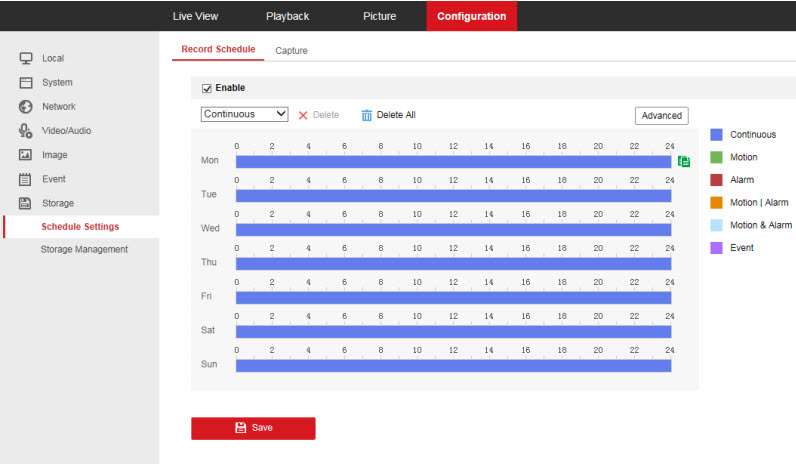
- Hướng dẫn chỉnh sửa hình ảnh camera IP
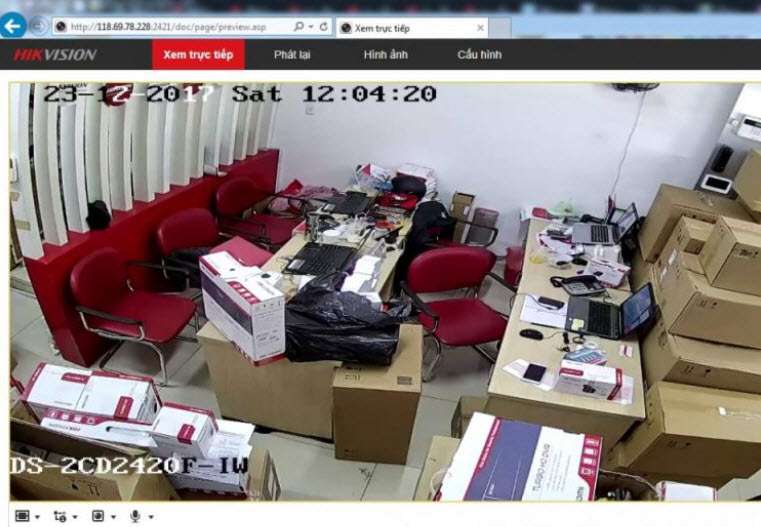
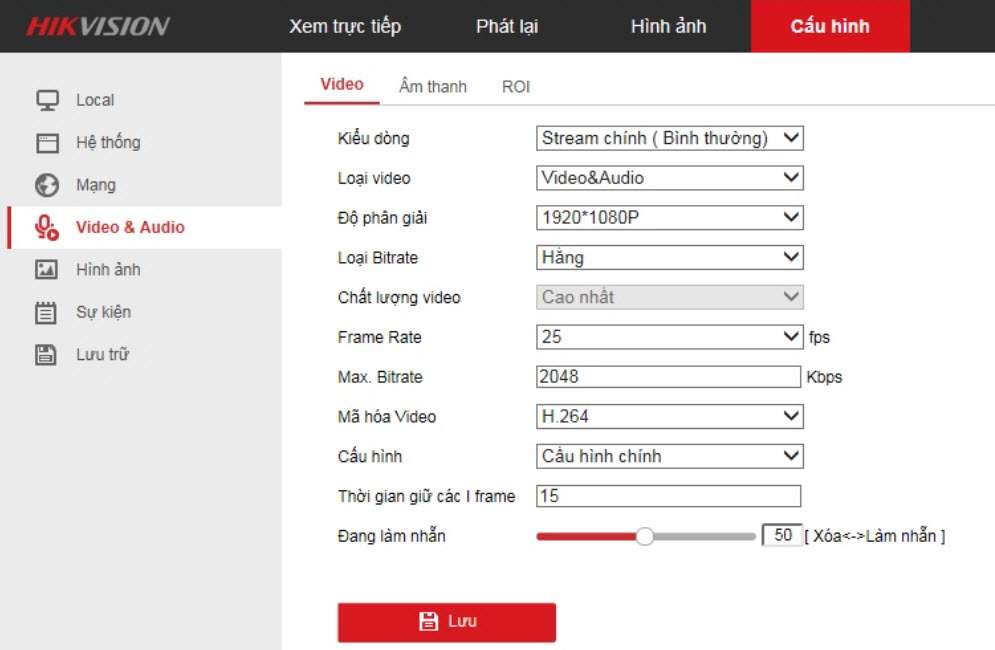
Vào mục Video & Audio
- Chỉnh sửa độ nét của camera IP Hikvision.
Những thông số có thể chỉnh sửa
- Kiểu dòng
- Loại video,
- độ phân giải
- bitrate
- Frame rate.
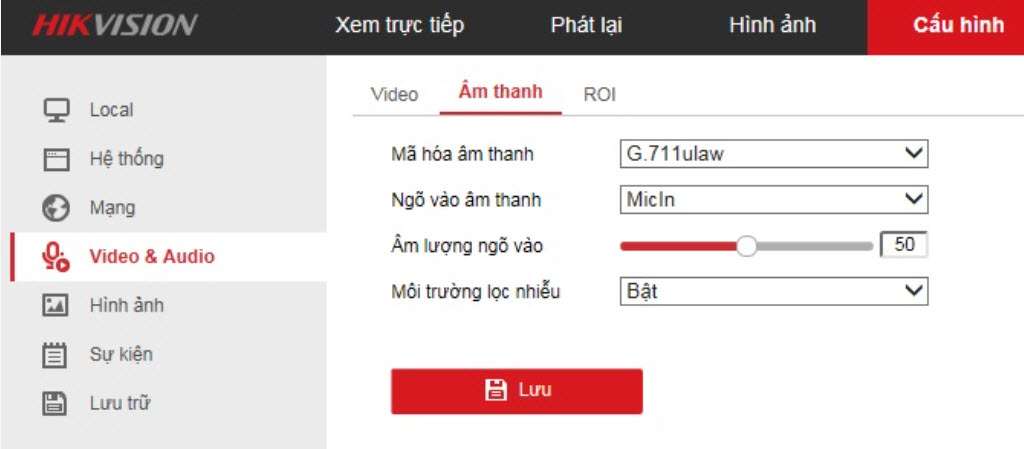
- Trong mục Âm thanh có thể chỉnh sửa phần thu âm của camera (Nếu camera có mic).
- Chỉnh sửa ngày giờ, tên camera
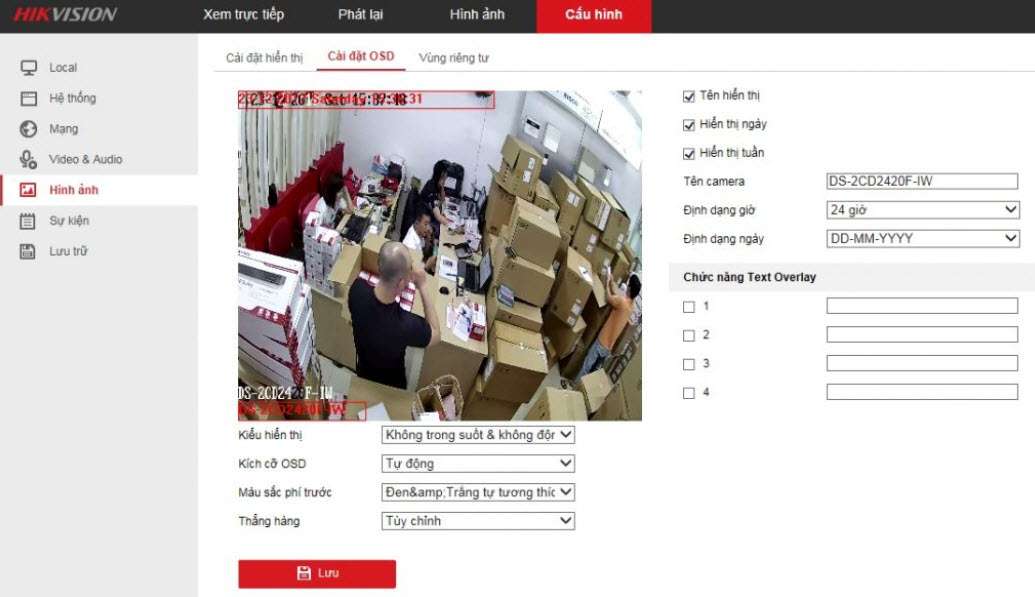
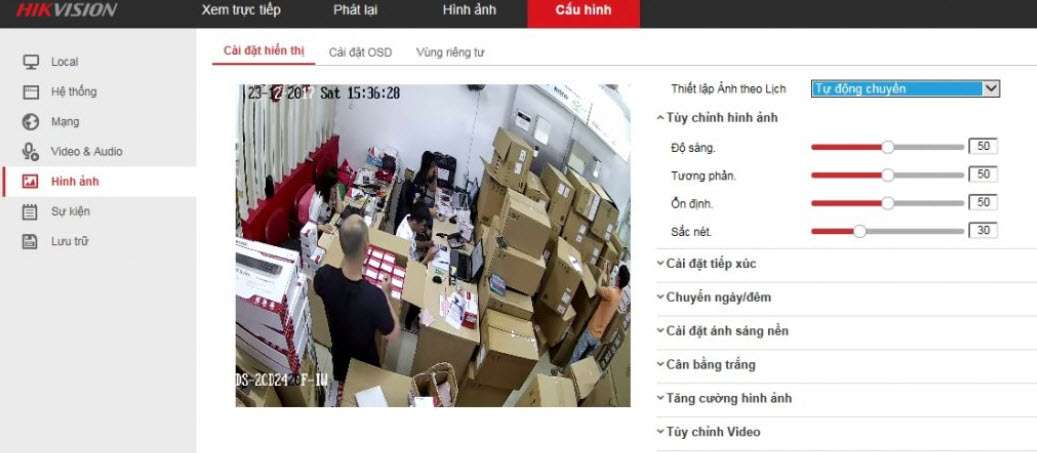
- Chỉnh sửa màu sắc, sáng tối, ngày đêm, tương phản… Camera IP có nhiều chế độ hình ảnh sẵn như trong nhà, ngoài trời, cân bằng, ánh sáng yếu để người dùng chọn luôn mà không cần chỉnh.
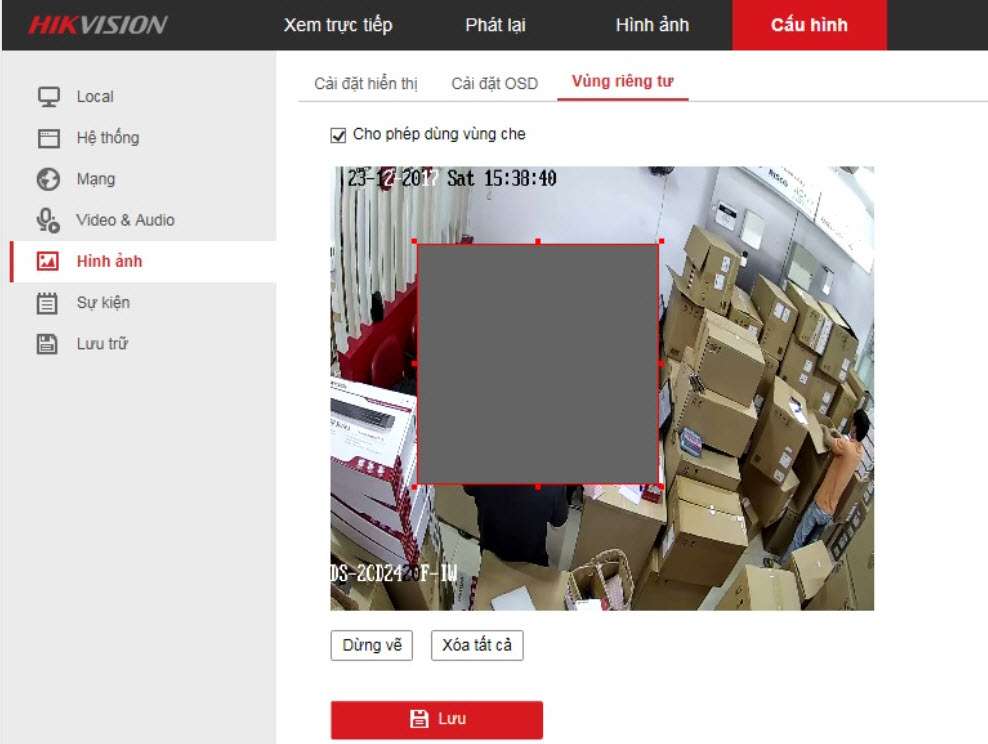
Cài đặt Vùng riêng tư cho camera
- Những khu vực bạn không muốn hiển thị trên camera. Cách thiết lập rất đơn giản chỉ cần Bật cho phép dùng vùng che sau đó ta vẽ khu vực cần che lại.
Cài đặt ghi hình và xem lại camera IP
- Để camera IP có thể ghi hình mà không cần đầu ghi thì ta cần gắn thẻ nhớ cho nó.
- Dung lượng thẻ nhớ tối đa mà camera IP Hikvision hỗ trợ là 128GB.
- Trong lần đầu tiên lắp thẻ nhớ vào ta cần phải định dạng lại thẻ. Để format thẻ nhớ camera ta vào mục Lưu trữ -> Quản lý lưu trữ -> Chọn thẻ nhớ rồi ấn Định dạng. Thẻ nhớ định dạng thành công sẽ ở trạng thái Online và thuộc tính Đọc/Ghi.
- Lưu ý sau khi định dạng lại thẻ thì bạn cần chờ khoảng 5 – 10 phút mới có file để xem lại.
Thiết lập lịch ghi hình cho camera IP
- Thường thì mặc định sẽ là chế độ ghi hình bình thường. Nếu bạn muốn cài ghi theo chuyển động hay báo động chỉ cần chọn chế độ rồi kéo ở thanh thời gian muốn ghi. Cuối cùng ấn Lưu là xong. Chế độ bình thường sẽ ghi hình tất cả và tốn dung lượng lưu trữ hơn chế độ chuyển động/ báo động.
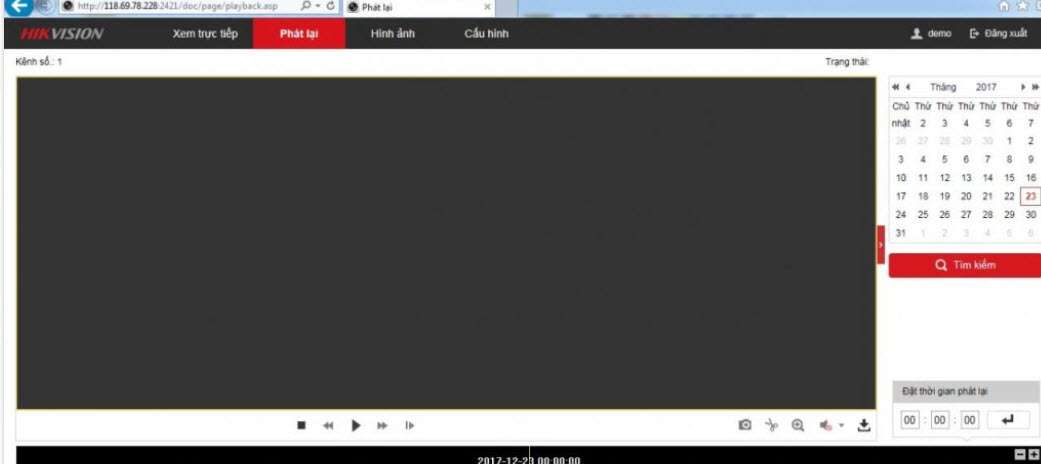
Phát lại (Play back) Xem lại camera .
- Tại đây nếu bạn cần có thể tải video về máy. Đường dẫn tải về ở mục Local đã nói trên đầu bài viết. Video camera Hikvision bạn tải về có thể xem bằng trình xem video mặc định của Windows.
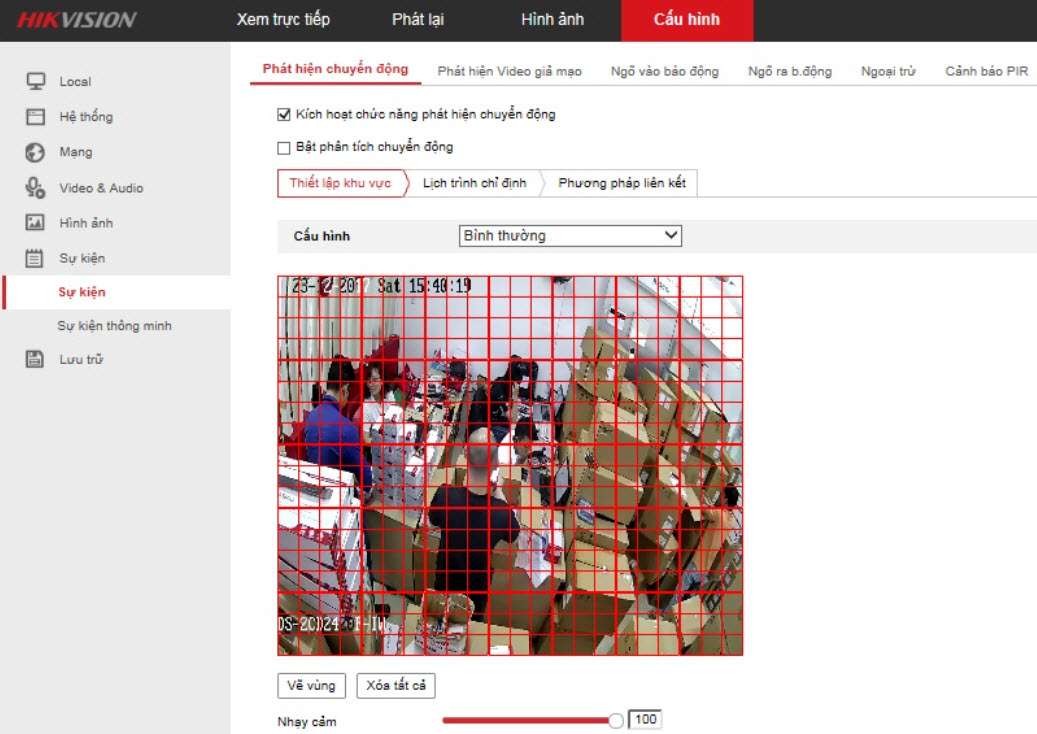
Hướng dẫn cài đặt báo động cho camera IP Hikvision
- Camera IP Hikvision có tích hợp sẵn báo động. Để bật các tính năng này ta vào mục Cấu hình -> Sự kiện. Tại đây có thể cài phát hiện chuyển động bằng cách vẽ các khu vực cần giám sát trên hình. Bạn có thể xem ở bên dưới, giao diện bằng tiếng Việt rất đơn giản.

Xem thêm: Cách cài đặt và cấu hình camera IP Hikvision đơn giản nhất
Đừng ngại, hãy bắt máy GỌI NGAY để được hướng dẫn và tư vấn miễn phí:
0866501503
HIKVISION giá rẻ – CAMERA BÁN CHẠY SỐ 1 THẾ GIỚI
- Địa chỉ: Liên Hệ để tư vấn đúng dòng , đúng sản phẩm trước khi lắp đặt
- Hotline: 0866501503
- Website:
- Email: [email protected]
—————————————————–