
Chia Sẻ Kinh Nghiệm
HƯỚNG DẪN DOWNLOAD, CÀI ĐẶT SỬ DỤNG PHẦN MỀM IVMS 4500 CỦA CAMERA HIKVISION giá rẻ
Chuẩn bị
- Điện thoại, máy tính để tải phần mềm
- Kết nối điện thoại với mạng internet
- Đầu ghi kết nối với mạng để test luôn hình ảnh
- Địa chỉ IP hoặc tên miền và Port của đầu ghi hình camera nhà bạn.
Cài đặt phần mềm
- Trên màn hình chính trên điện thoại các bạn tìm đến ứng dụng Appstore (ios) hoặc CHplay (android).

- Tìm kiếm với từ khoá iVMS 4500 và nhấn vào nút tải về. Ứng dụng này tải về tương tự như mọi ứng dụng khác trên google play hoặc appstore. Vui lòng chờ 1-2 phút để tải xong phần mềm.

- Sau khi tải xong trên màn hình của các bạn sẽ xuất hiện thêm một biểu tượng mang tên iVMS-4500 màu đỏ, các bạn click vào đó để bắt đầu quá trình cài đặt.

Cấu hình phần mềm xem camera
- Lần đầu tiên các bạn mở phần mềm lên nó sẽ yêu cầu các bạn chọn vùng. Nếu các bạn mua hàng chính hãng sản phẩm hikvision việt nam chúng ta chọn Asia -> Viet Nam rồi nhấn Enter

- Đây là giao diện chính của phần mềm iVMS-4500. Chúng ta kích vào biểu tượng vòng tròn có 3 dấu gạch ngang để hiện ra các menu cấu hình. Mình có thể chọn phiên bản tiếng anh hoặc tiếng Việt nha

Cấu hình thêm camera nhà bạn vào.
- Trên giao diện chính của phần mềm các bạn nhấn vào vòng tròn có 3 dấu gạch ngang trên cùng bên tay trái -> chọn Thiết bị (Devices)

- Trong mục Devices các bạn điều hướng tới vòng tròn có dấu cộng bên tay phải -> Chọn Gán Thủ Công Manual Adding
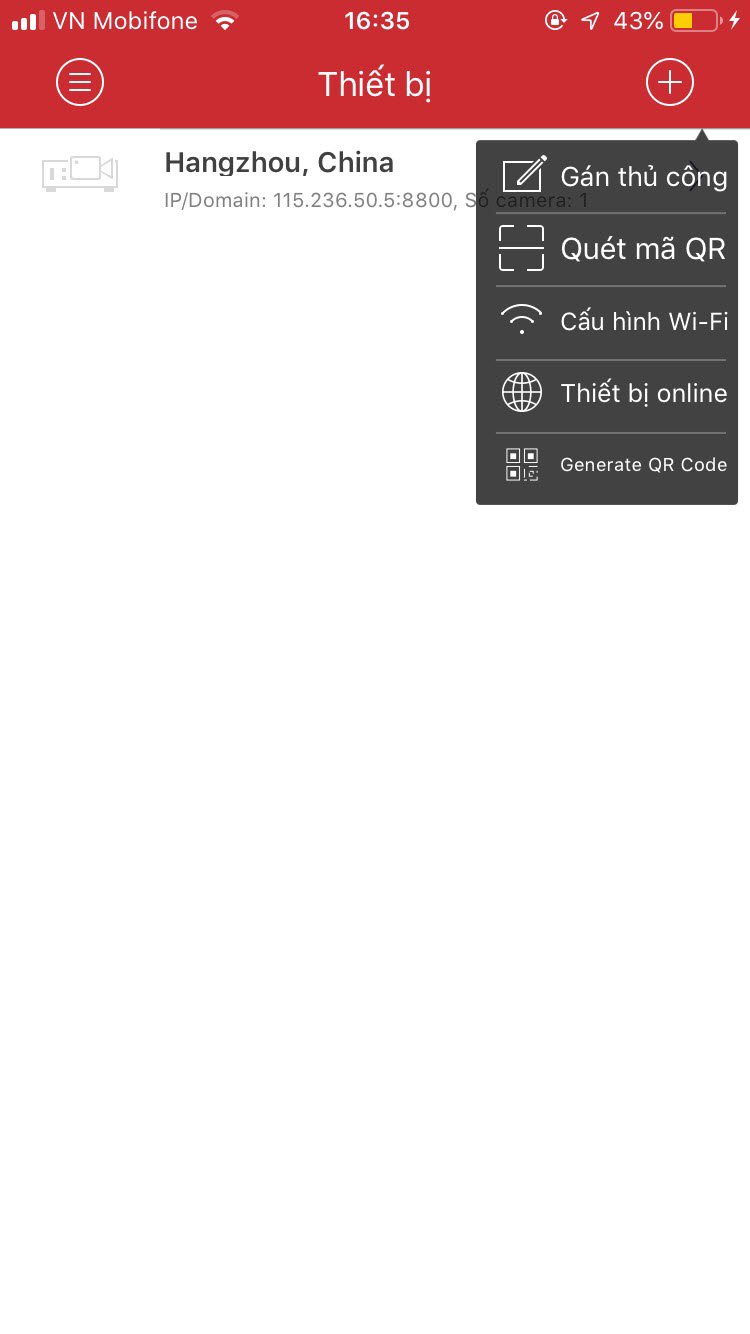
- Sau khi kích vào Manual Adding Gán Thủ Công thì sẽ ra giao diện chính của mục thêm Devices Thiết bị. Có 3 kiểu xem cho các bạn lựa chọn:

- Register Mode – Nếu nhà bạn dùng mạng bình thường và muốn xem từ xa bất cứ nơi nào bạn muốn (Yêu cầu phải đăng kí tên miền, các bạn có thể xem hướng dẫn đăng kí tên miền hikvision miễn phí tại đây)
- IP/Domain – Nếu các bạn dùng IP tĩnh hoặc dùng xem tại nhà thì chọn mục này sau. ( Điền IP tĩnh mạng nhà bạn để xem từ xa, Điền IP đầu ghi vào nếu bạn muốn xem nội mạng)
- Sever – Kiểu này là bạn dùng một hệ thống nhiều camera và thiết bị lưu trữ của bạn là một phần mềm chuyên dụng và sever. Cách này khá rắc rối yêu cầu phải cấu hình cả sever chúng tôi sẽ giới thiệu riêng ở một bài khác.
Kiểu thêm bằng HiDDNS
Trong giao diện chính của mục Manual Adding các bạn điền các thông số như sau
- Alias – Đây là điền tên ( Điền gì cũng được, nếu ta lắp ở nhiều nơi đây là tên để dễ quản lý hơn)
- Register Mode – HiDDNS (chúng ta đang thêm bằng kiểu HiDDNS mà )
- Device Domain – Điền Device Domain các bạn đã tạo sẵn. Nếu chưa tạo bạn có xem hướng dẫn đăng kí tên miền hikvision miễn phí tại đây.
- User Name – Username mặc định là admin, Nếu bạn đã đổi thì đánh user theo tên bạn đã đổi
- Password – Là pass của đầu ghi hình. (Pass mặc định ở VN thường là 12345, abcd1234, admin123, camerahadong123,…)
- Camera No. – Mục này tự động chúng ta không cần điền thêm gì cả.

- Xong xuôi nhấn vào vòng tròn có biểu tượng đĩa từ bên trong để lưu
Kiểu thêm bằng IP/Domain (Nếu bạn đã thêm kiểu HiDDNS thì bỏ qua mục này)
Nếu các bạn chỉ muốn xem nội mạng (hoặc mạng nhà bạn là ip tĩnh) thì đây chính là cài đặt đó
- Alias – Đây là điền tên ( Điền gì cũng được, nếu ta lắp ở nhiều nơi đây là tên để dễ quản lý hơn)
- Register Mode – IP/Domain
- Address – Điền địa chỉ IP đầu ghi nhà bạn vào đây (Nếu chưa biết địa chỉ IP nhà bạn là gì các bạn có thể xem và đổi địa chỉ IP đầu nhà bạn qua hướng dẫn xem và đổi địa chỉ ip đầu ghi hình hikvision
- User Name – Username mặc định là admin, Nếu bạn đã đổi thì đánh user theo tên bạn đã đổi
- Password – Là pass của đầu ghi hình. (Pass mặc định ở VN thường là 12345, abcd1234, admin123, …)
- Camera No. – Mục này tự động chúng ta không cần điền thêm gì cả.

- Xong xuôi nhấn vào vòng tròn có biểu tượng đĩa từ bên trong để lưu
Sau khi các bạn điền đúng các thông số và ấn lưu lại thì nó hiện ra mục Device Information
- Có một dòng Password Security: Weak tạm dịch là mật khẩu của bạn có vẻ yếu.
- Bạn nên đổi lại mật khẩu nếu như không muốn bị ai đó đoán ra một cách dễ dàng.

- Nếu đến bước này, Chúng ta chỉ việc nhấn vào Start Live View để xem trực tiếp. Đây là kết quả sau khi mình kích vào start live viewer nhé. Toàn bộ camera đã hiện ra trong mục liveviewer rồi.

Xem lại camera qua mạng
Sau khi các bạn cấu hình xong ở mục III, các bạn mới có thể xem lại được nhé.
- Trên giao diện chính chúng ta sẽ chọn mục Remore Playback để em lại

Đây là giao diện chính của mục xem lại camera.
- From: Khoảng thời gian bắt đầu muốn xem lại
- To: Khoảng thời gian kết thúc xem lại
- VD: Của mình xem từ 10:59:00 ngày 4-5-2016 tới 11:00:00 ngày 4-5-2016 tức là mình chỉ muốn xem 1 phút.

- Chọn camera muốn xem trong khung giờ này bằng cách kích vào bất kì camera bạn muốn. Mình sẽ kích thử vào camera số 3 cho các bạn xem.

Trên phần xem lại các bạn có thể thao tác thêm các tính năng sau:
- Chụp lại hình ảnh
- Cắt một đoạn hình ảnh ra
- Dừng hình ảnh lại
- Tua nhanh hình ảnh
- Và dừng phát video
Đặt mật khẩu cho phần mềm (ai không muốn đặt thì thôi)
- Từ menu chúng chon Configuration (dưới cùng)

- Chọn mục Password Protection

Sau khi nhấn vào đó các bạn đánh mật khẩu 2 lần là được. Từ lần sau vào phần mềm sẽ hỏi mật khẩu, nếu không có mật khẩu chúng ta không thể vào xem camera được.
Lưu ý: Nếu bạn sử dụng đầu ghi hình chính hãng thì mục Region: Viêt Nam, Asia nhé. Nếu mà sai chúng ta kích luôn vào đó để sửa lại. Sai region chúng ta cũng có thể không thể xem được camera.
camerahikvision.net
Đừng ngại, hãy bắt máy GỌI NGAY để được hướng dẫn và tư vấn miễn phí:
0866501503
HIKVISION giá rẻ – CAMERA BÁN CHẠY SỐ 1 THẾ GIỚI
- Địa chỉ: Liên Hệ để tư vấn đúng dòng , đúng sản phẩm trước khi lắp đặt
- Hotline: 0866501503
- Website:
- Email: [email protected]
—————————————————–