THÔNG TIN HẰNG NGÀY VỀ CAMERA
Lắp đặt camera IP tại nhà
Nội dung bài viết
Lắp đặt & cấu hình cho camera IP
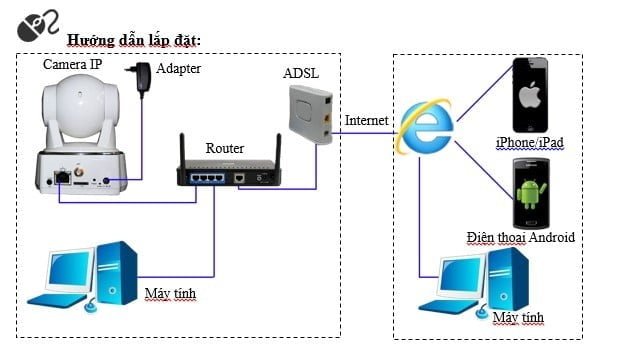
Hiện nay mạng internet đã trở lên rộng rãi, các thiết bị thu phát Wifi có kết nối với mạng internet đang ở len lỏi mọi ngõ ngách của cuộc sống. Đối với mạng LAN hay mạng Internet sử dụng dịch vụ truy cập băng thông rộng ADSL thì bạn có thể chọn thiết bị IP Camera làm thiết bị ghi hình. Camera IP là một thiết bị mạng được tích hợp một trình điều khiển riêng, cho phép nhiều người có thể xem hình ảnh/video cùng 1 lúc thông qua trình duyệt web. Việc lắp đặt camera ip tại nhà rất là dễ dàng, không cần cài đặt cấu hình phức tạp, bất kỳ ai cũng có thể làm được công việc này, cụ thể như sau:
Trong chuyên đề này tôi sẽ giới thiệu cách thiết lập một hệ thống quan sát từ xa bằng các Camera IP (NC611, NC612,…)
Lắp đặt & kết nối
B1: Xác định vị trí đặt camera ip, khoan và bắt giá đỡ, lắp camera vào giá đỡ.
B2: Nối Camera IP với Hub/Switch bắng cáp mạng UTP-Rj45 cùng lớp mạng, kể cả setup camera IP dùng wireless.
B3: Cấp điện cho Camera IP(Xem kỹ nguồn được cấp trên camera).
Sau khi thực hiện xong trên camera IP sẽ sáng 2 đèn, đèn đỏ sáng hẳn là báo được cấp điện, đèn LAN bật sáng màu xanh khi tín hiệu kết nối với mạng tốt, đèn xanh sẽ bắt đầu nhấp nháy cho biết Camera được nhận IP. Nếu không có kết quả trên thì kiểm tra lại hệ thống mạng.
Phần Cấu hình Camera IP xem tại chỗ (LAN)
B4: Đưa đĩa CD ROM đi kèm vào máy tính đã nối mạng, chế độ Autorun sẽ kích họat trình quản lý cài đặt trên đĩa.
B5: Cài đặt chương trình Wizard. Nhấn vào Software Utility> Nhấn vào Installation Wizard>Next> Chọn đường dẫn> Next> Finish.
B6: Cài đặt chương trình ST3402. tương tự như trên, Đặt password phần mềm của root.
B7: Từ Desktop vi tính> chọn Double Click Intallation Wizard> dò tìm camera IP> hiển thị camera IP > check vào ô cần thay đổi camera IP đó> Chọn ô Setup> Next> bỏ check Reset IP address at next boot> Quy IP cần thay đổi camera về IP trong mạng Switch/Hub> Next>Apply>Link to selected device(s).
Ví dụ: Camera IP: 192.168.1.195 SM:255.255.255.0
Default gateway:192.168.1.1
Chú ý:
Nếu search không thấy IP ta lấy cáp chéo nối camera IP tới PC. Từ máy vi tính> Quy giá trị IP của máy tính cùng lớp với IP camera.
Vd: IP máy tính: 192.168.0.118
IP camera: 192.168.0.99
B8: Từ máy vi tính> Quy giá trị IP của máy tính trở lại ban đầu (theo Switch/Hub)
Ví dụ: http://192.168.1.118
B9: Để xem hình ảnh camera IP trong LAN. Ta gõ trực tiếp IP camera.
Ví dụ: http:// 192.168.1.195
B10: Trong giao diện web của camera IP, ta nhớ kíck hiển thị ActiveX. Như vậy đã xem được tại chỗ.
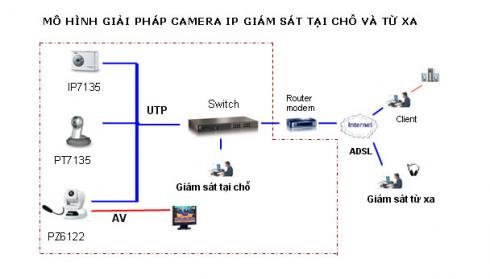
Phần Cấu hình Camera xem từ xa (WAN)
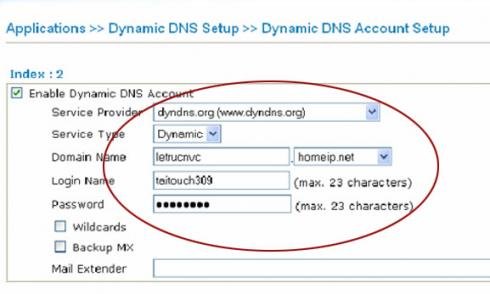
B1: Khai báo tên hostname. Nhiều trang web miễn phí đăng kí như dyndns, no-ip….. Vd: http://dyndns.org. đăng ký tài khỏan, sau đó xác nhận trong mail, rồi tạo tên hostname trong dyndns. Lưu ý: mỗi địa điểm thuê bao đường truyền ADSL ta chỉ cấp một tên hostname. Chỗ khác thì tên hostname khác.
B2: Đặt tên hostname vào modem router trong mục dynamic DNS (DDNS). Vd: router Draytek
B3: Mở (NAT) port của modem router.Tùy theo modem router mà NAT. Ví dụ: khai báo port cho camera giao thức TCP và Router Draytek
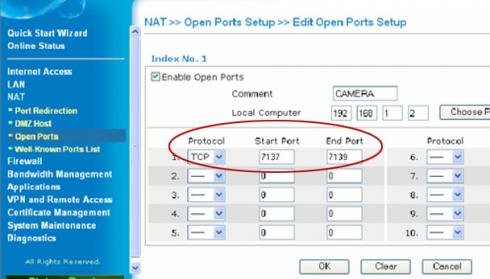
B4: Kiểm tra kết nối, hoặc thuê bao đường truyền khác nhập tên hostname:port nếu ok.
Vậy ta đã kết nối thành công một camera ip có thể quan sát từ xa qua mạng WAN.