
Chia Sẻ Kinh Nghiệm
TOÀN TẬP VỀ CÁCH SỬ DỤNG APP HIK-CONNECT CỦA CAMERA, ĐẦU GHI HIKVISION giá rẻ
Nội dung bài viết
1. Tải và cài đặt app Hik-connect
 Ngoài phần mềm Hik-connect sử dụng trên điện thoại bạn có thể tham khảo thêm cách sử dụng phần mềm IVMS-4200 xem camera đầu ghi Hikvision trên máy tính
- Ứng dụng Hik-connect hỗ trợ trên 2 nền tảng hệ điều hành là IOS và Android
- Người dùng có thể tải ứng dụng như hướng dẫn dưới đây:
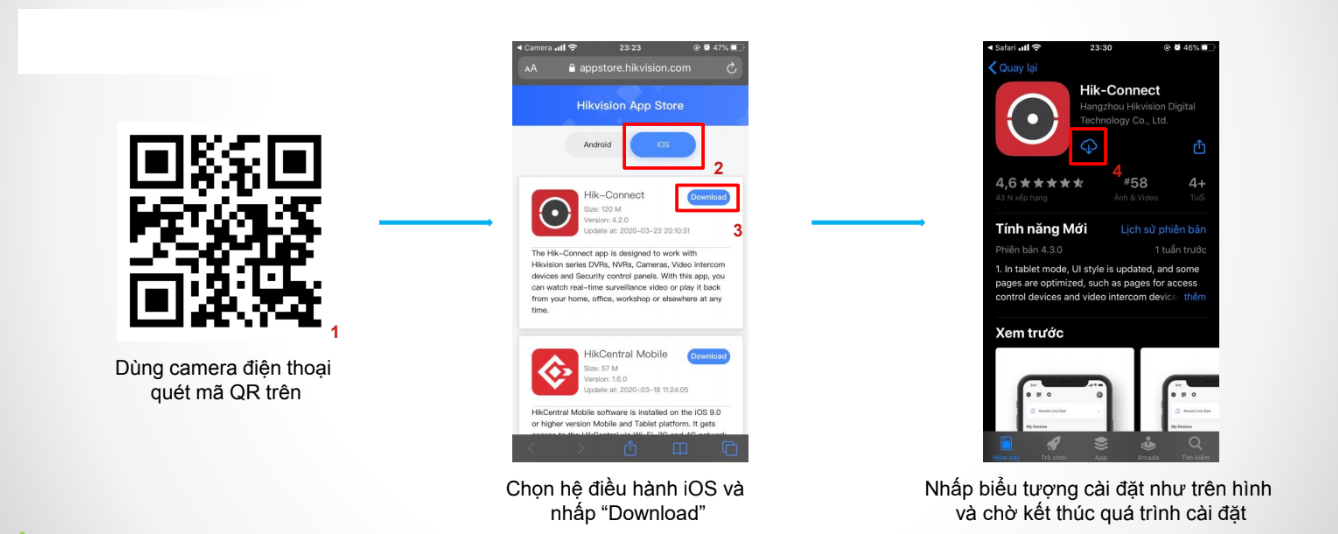
Trên IOS:
- Truy cập vào trang: https://appstore.hikvision.com/
Hoặc quét mã QR dưới đây:
- Mở phần mềm quét mã QR
- Chọn hệ điều hành IOS và nhấp Download
- Nhấp vào biểu tượng cài đặt và chờ hoàn tất quá trình tải phần mềm Hik-connect về
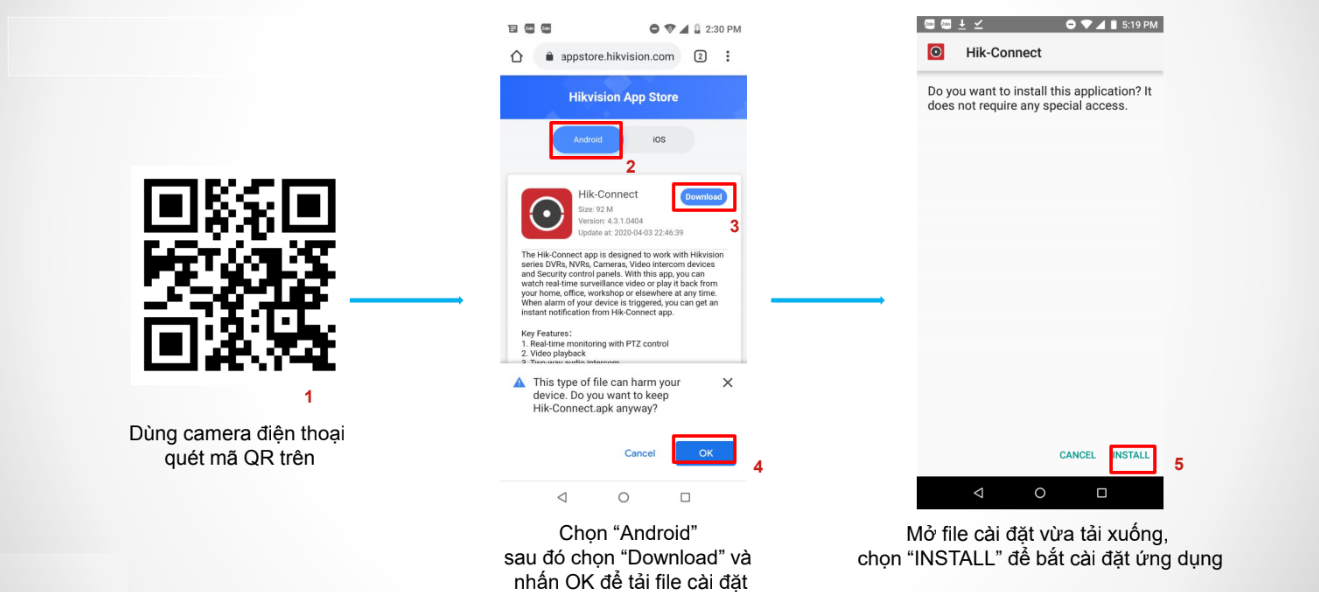
Trên Android:
- Truy cập vào trang: https://appstore.hikvision.com/
Hoặc quét mã QR dưới đây:
- Dùng phần mềm quét mã QR trên điện thoại phần mềm Android
- Chọn Android và sau đó chọn Download và nhấn Ok để tiến hành tải file cài đặt
- Mở file cài đặt vừa tải xuống, chọn Install để tiến hành cài đặt phần mềm Hik-connect

Ngoài ra bạn có thể tham khảo thêm: Cách xem camera đầu ghi Hikvision trên trình duyệt Web
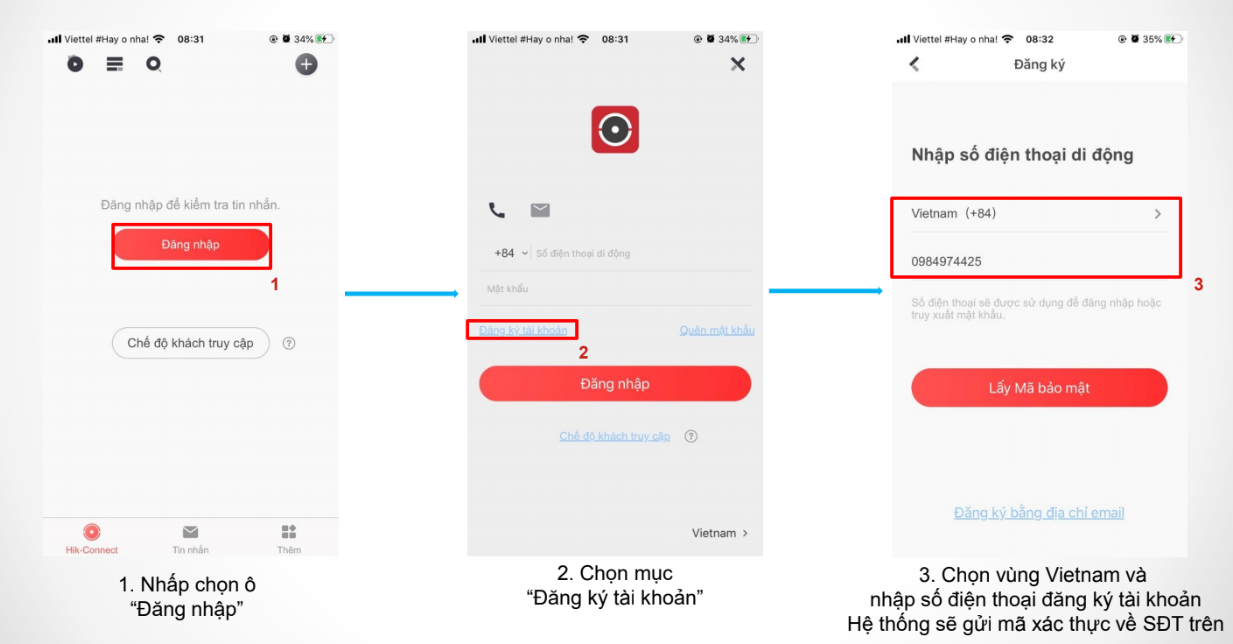
2. Đăng Ký Tài Khoản Hik-connect
- Nhấp chọn ô Đăng nhập
- Chọn mục đăng ký tài khoản
- Chọn vùng Vietnam và nhập số điện thoại đăng ký tài khoản --> Hệ thống sẽ gửi mã xác thực về SĐT trên
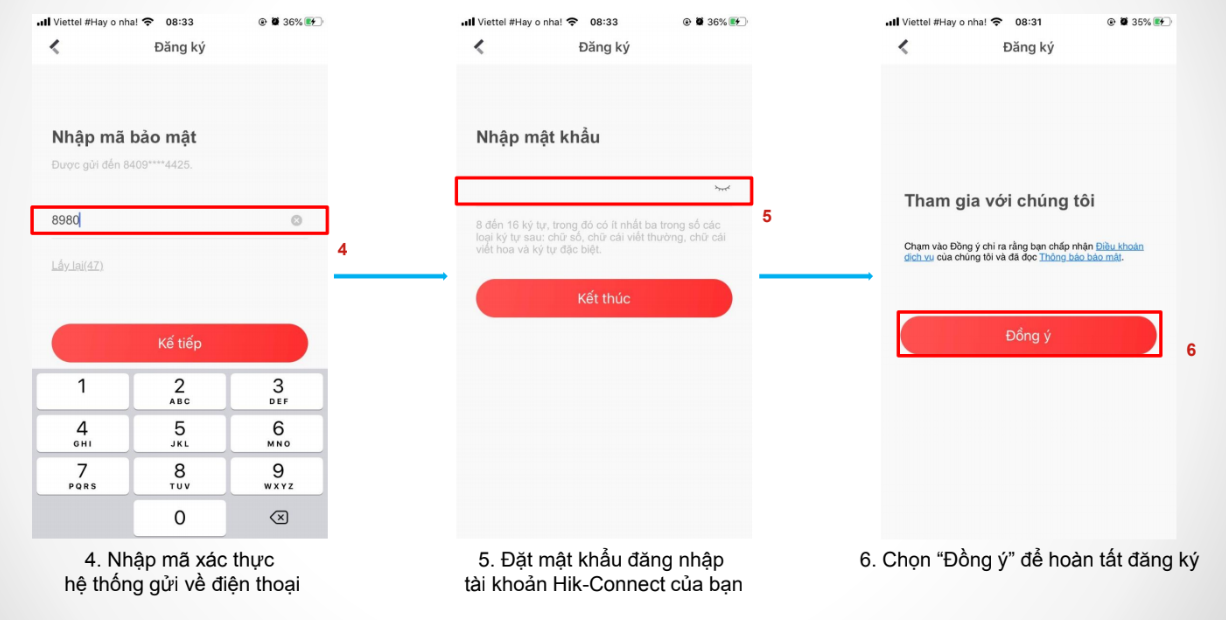
- Nhập mã xác thực hệ thống gửi về điện thoại
- Đặt mật khẩu đăng nhập tài khoản Hik-Connect của bạn
- Chọn “Đồng ý” để hoàn tất đăng ký
Tham khảo thêm cách đăng ký và sử dụng Hik-connect domain trên trình duyệt Web
Tham khảo: Một số lỗi khi cài đặt tài khoản Hik-Connect và cách khắc phục
3. Gán Thiết Bị Vào Tài Khoản Hik-connect
Lưu ý: Thiết bị cần được kích hoạt Hik-connect cloud và báo tình trạng online. Xem hướng dẫn kích hoạt Hik-connect tại đây
- Chọn “+” sau đó chọn “Quét mã QR”
- Đưa camera quét mã vạch trên tem đầu ghi hình
- Chọn “Thêm”
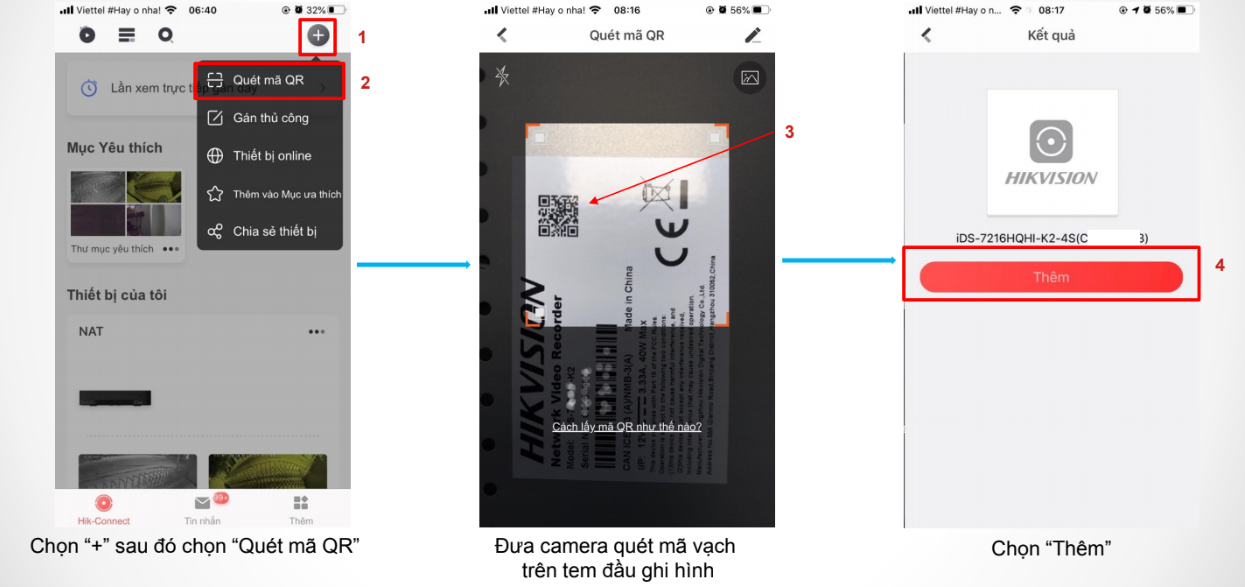
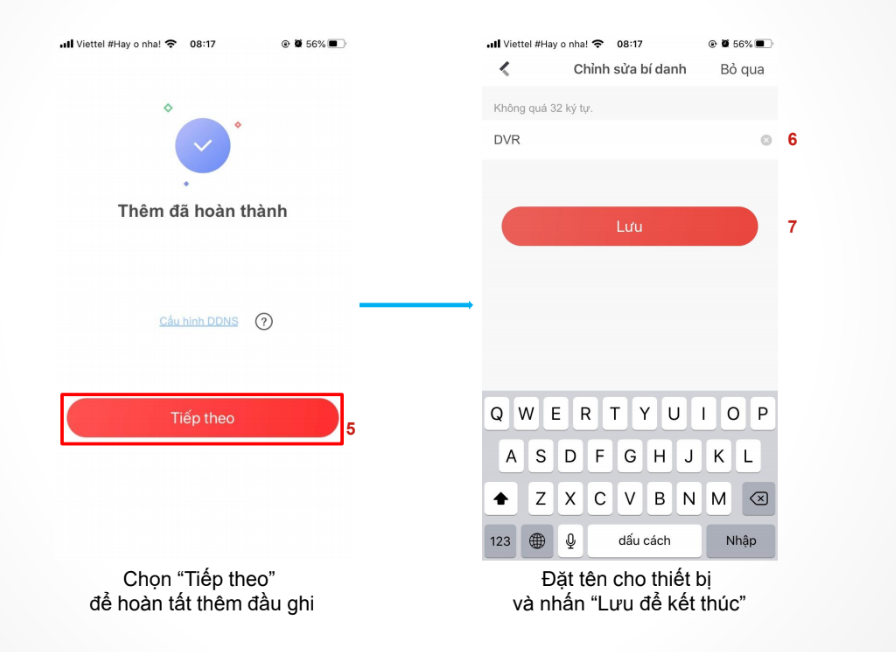
- Chọn “Tiếp theo” để hoàn tất thêm đầu ghi
- Đặt tên cho thiết bị và nhấn “Lưu để kết thúc”
4. Gán Thiết Bị Bằng Tên Miền Vào Phần Mềm Hik-connect
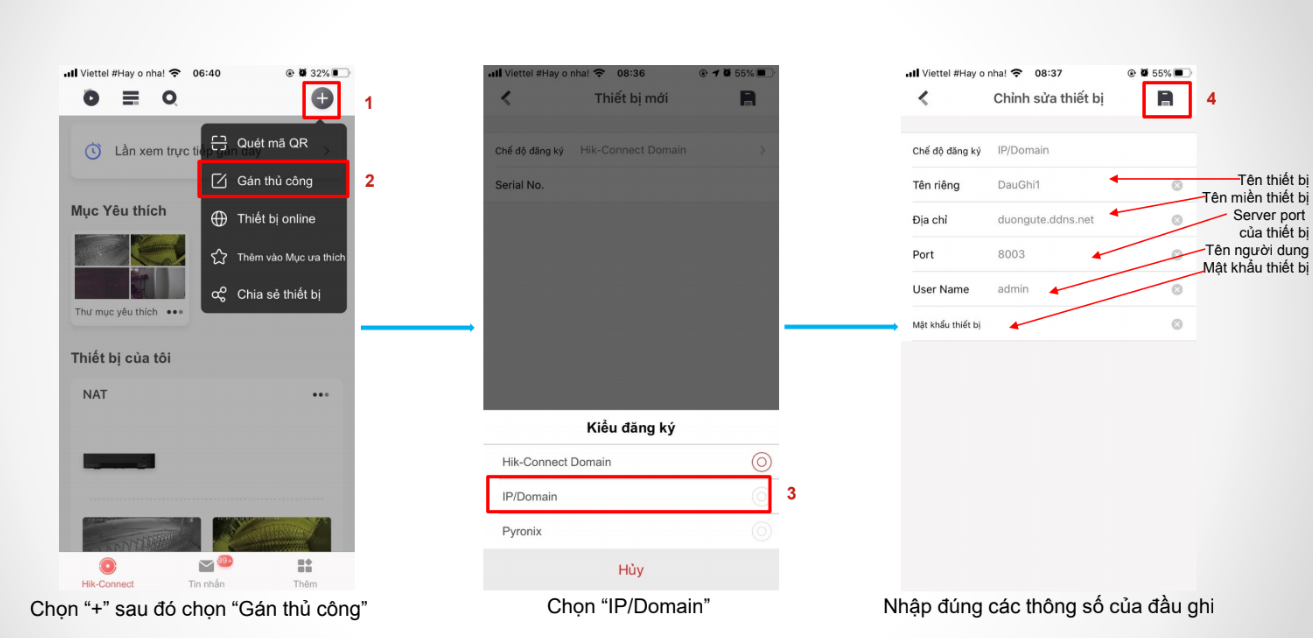
- Chọn “+” sau đó chọn “Gán thủ công”
- Chọn “IP/Domain”
- Nhập đúng các thông số của đầu ghi
Xem thêm: Cách tạo và sử dụng tên miền camera đầu ghi Hikvision
5. Chia Sẻ Thiết Bị Cho Tài Khoản Khác trên Hik-connect
Trên tài khoản chính:
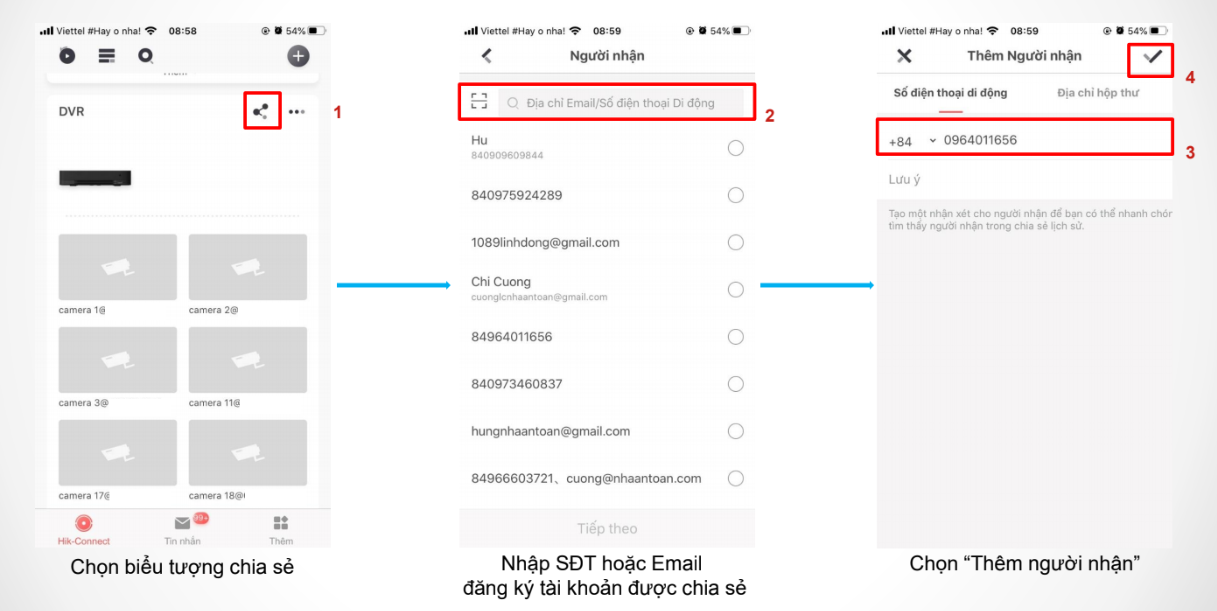
- Chọn biểu tượng chia sẻ
- Nhập SĐT hoặc Email đăng ký tài khoản được chia sẻ
- Chọn “Thêm người nhận”
Hoặc bạn có thể tham khảo Cách chia sẻ camera đầu ghi Hikvision qua phần mềm Hik-connect bằng mã QR đơn giản hơn nhiều nhé
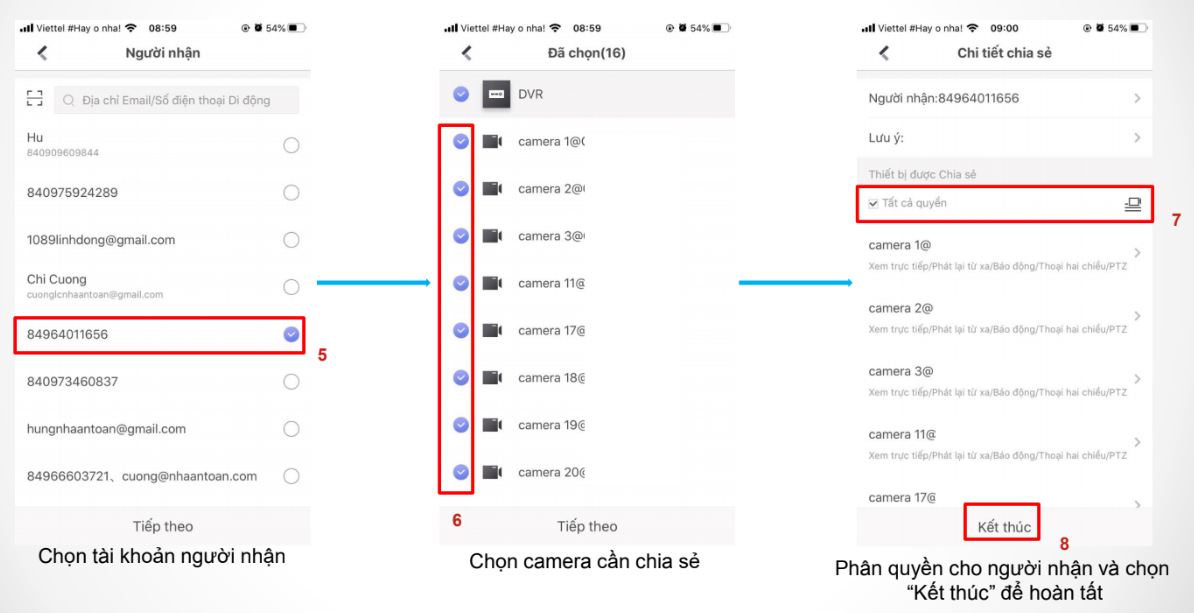
- Chọn tài khoản người nhận
- Chọn camera cần chia sẻ
- Phân quyền cho người nhận và chọn “Kết thúc” để hoàn tất
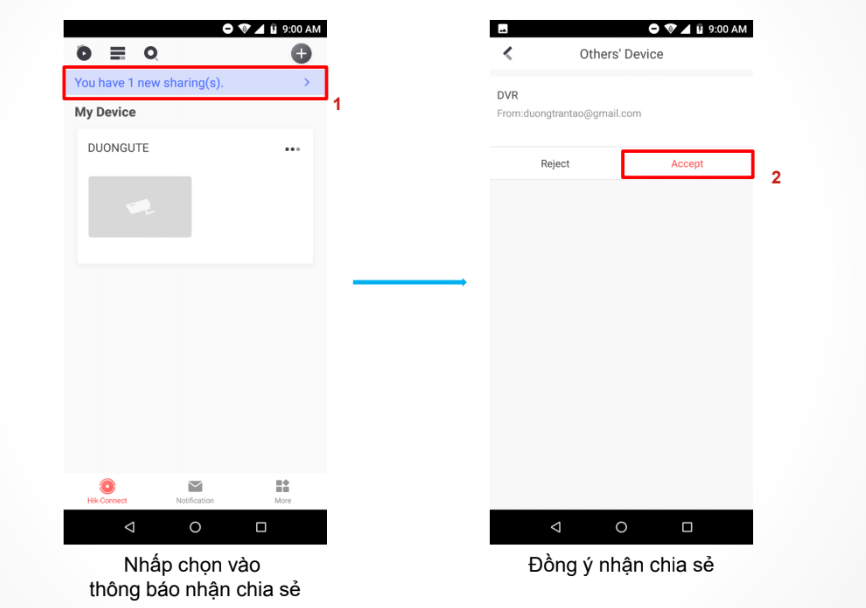
Trên tài khoản nhận chia sẻ trên Hik-connect
- Nhấp chọn vào thông báo nhận chia sẻ
- Đồng ý nhận chia sẻ
Khi chia sẻ camera đầu ghi Hikvision nhưng bạn muốn giới hạn một số tính năng khi chia sẻ thì bạn có thể tham khảo: Phân quyền camera Hikvision trên phần mềm Hikconnect
6. Xóa Thiết Bị Khỏi Tài Khoản Hik-connect
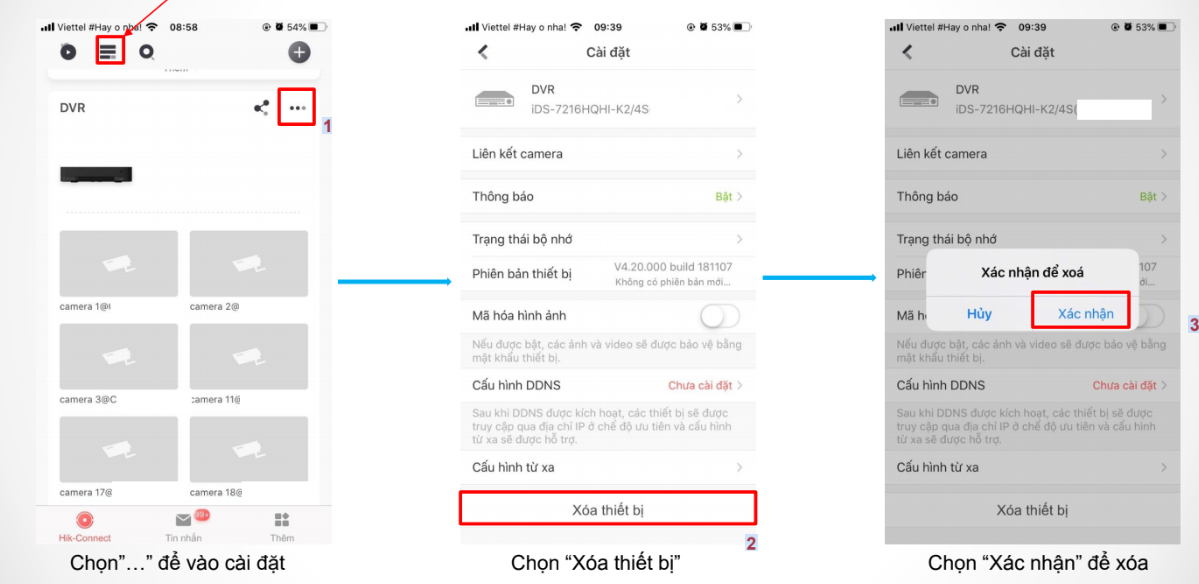
Chuyển đổi kiểu hiển thị danh sách/lưới
- Chọn”…” để vào cài đặt
- Chọn “Xóa thiết bị”
- Chọn “Xác nhận” để xóa
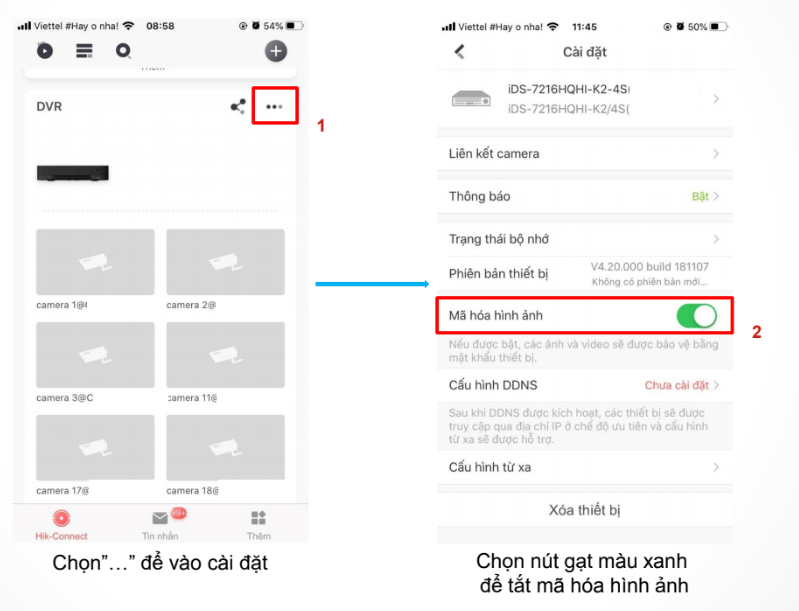
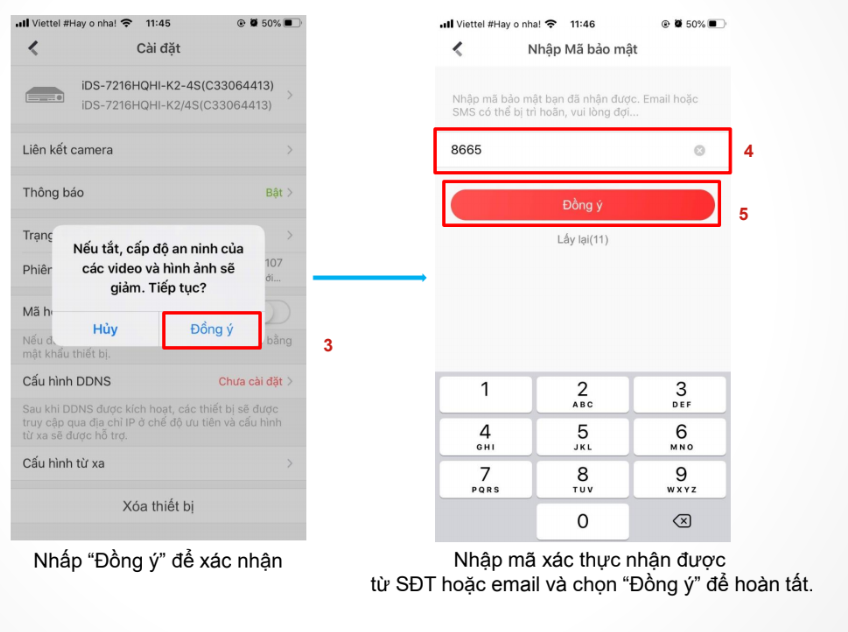
7. Tắt Mã Hóa Hình Ảnh trên tài khoản Hik-connect
- Chọn”…” để vào cài đặt
- Chọn nút gạt màu xanh để tắt mã hóa hình ảnh
- Nhấp “Đồng ý” để xác nhận
- Nhập mã xác thực nhận được từ SĐT hoặc email và chọn “Đồng ý” để hoàn tất.
Nếu trong quá trình sử dụng phần mềm Hik-connect có yêu cầu mã xác thực của thiết bị bạn có thể lấy theo các cách
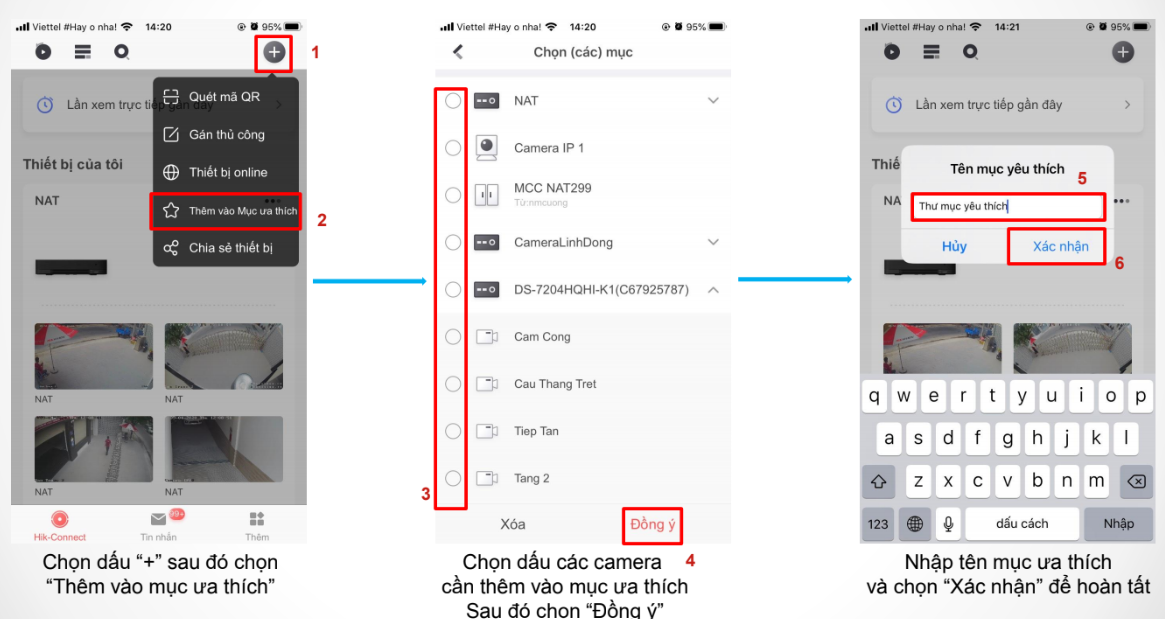
8. Tạo Thư Mục Yêu Thích trên tài khoản Hik-connect
- Chọn dấu “+” sau đó chọn “Thêm vào mục ưa thích”
- Chọn dấu các camera cần thêm vào mục ưa thích Sau đó chọn “Đồng ý”
- Nhập tên mục ưa thích và chọn “Xác nhận” để hoàn tất
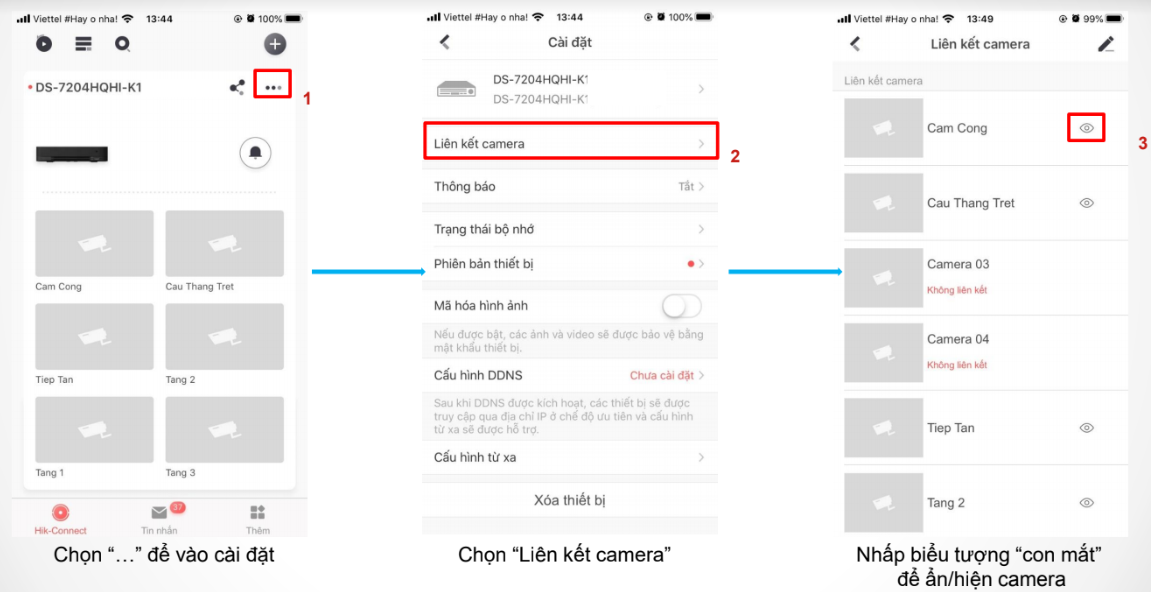
9. Ẩn/Hiện Camera trên Hik-Connect
- Chọn “…” để vào cài đặt
- Chọn “Liên kết camera” Nhấp biểu tượng “con mắt” để ẩn/hiện camera
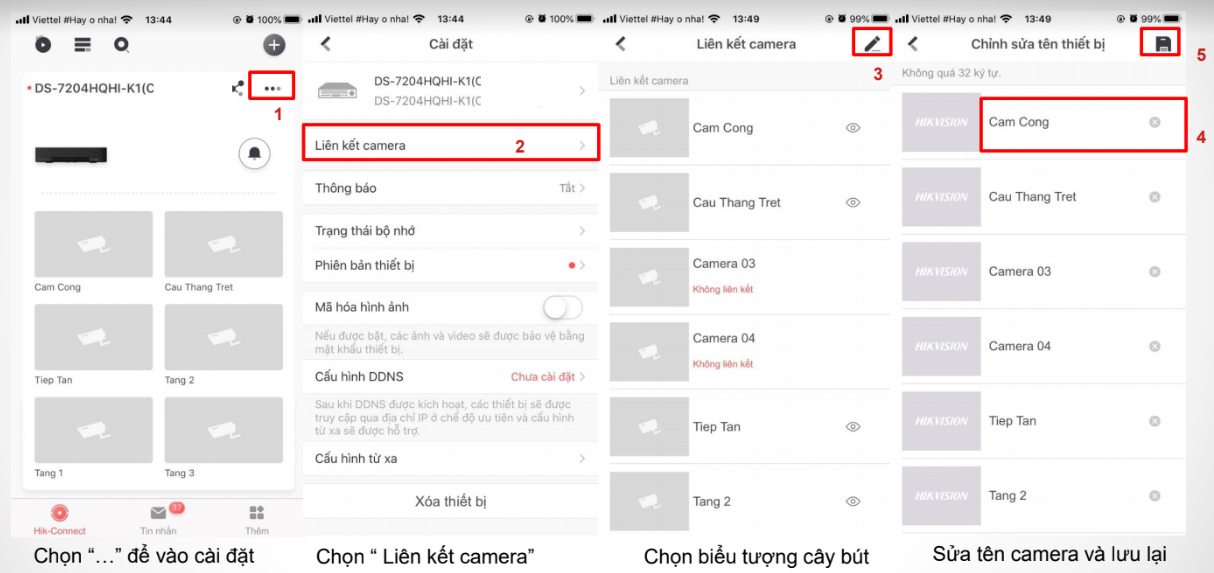
10. Đổi Tên Camera trên tài khoản Hik-connect
- Chọn “…” để vào cài đặt
- Chọn “ Liên kết camera”
- Chọn biểu tượng cây bút Sửa tên camera và lưu lại
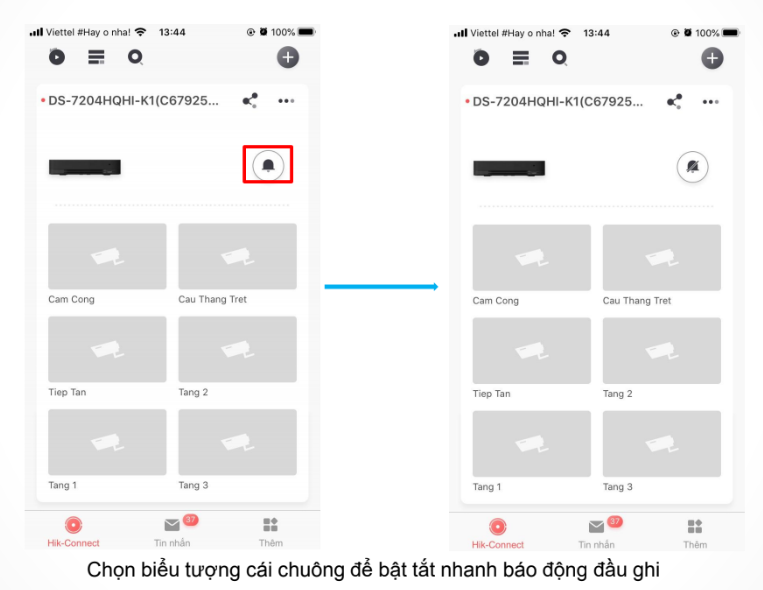
11. Bật Tắt Nhanh Báo Động Đầu Ghi trên tài khoản Hik-connect
- Chọn biểu tượng cái chuông để bật tắt nhanh báo động đầu ghi
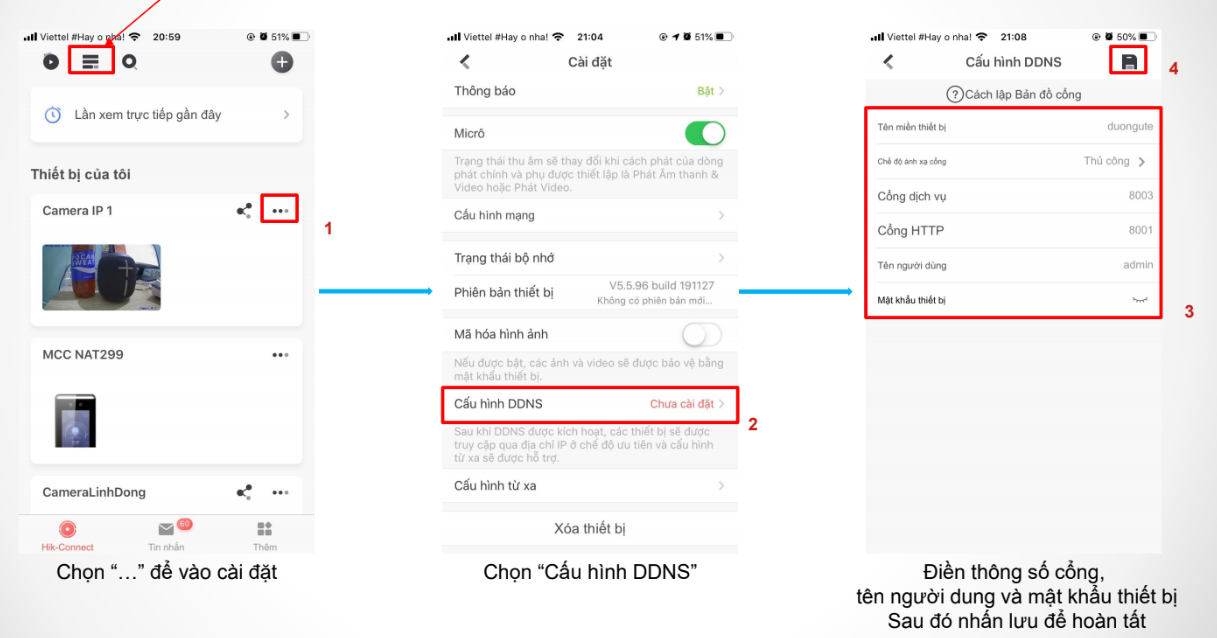
12. Cấu Hình DDNS trên tài khoản Hik-connect
Chuyển đổi kiểu hiển thị danh sách/lưới
- Chọn “…” để vào cài đặt
- Chọn “Cấu hình DDNS” Điền thông số cổng, tên người dung và mật khẩu thiết bị
- Sau đó nhấn lưu để hoàn tất
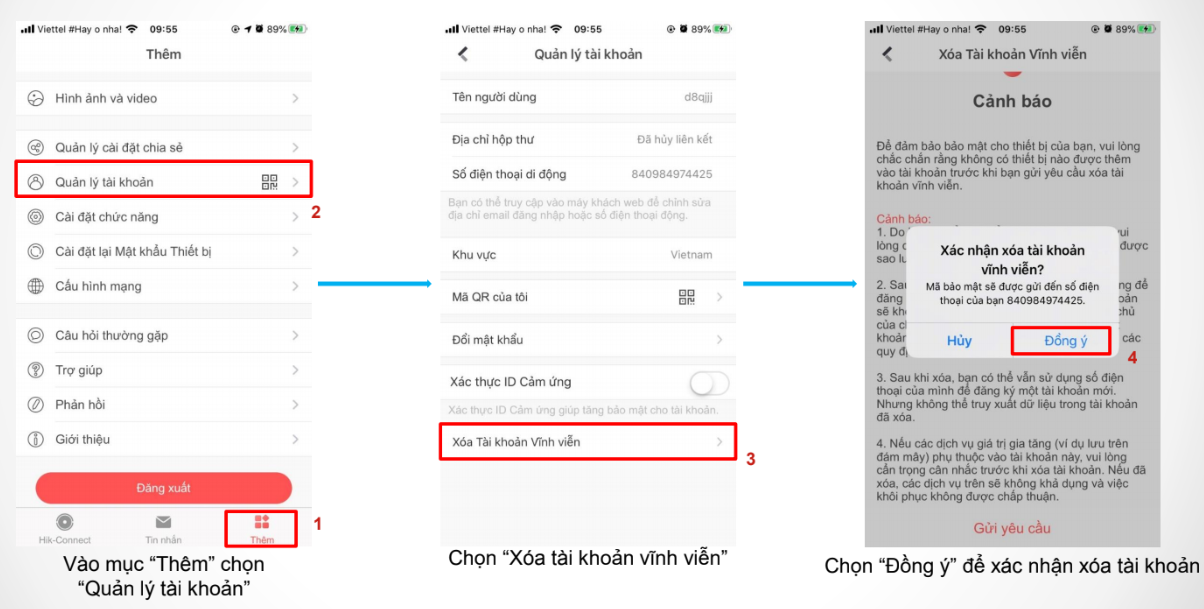
13. Xóa Vĩnh Viễn Tài Khoản Hik-connect
- Vào mục “Thêm” chọn
- “Quản lý tài khoản”
- Chọn “Xóa tài khoản vĩnh viễn” Chọn “Đồng ý” để xác nhận xóa tài khoản
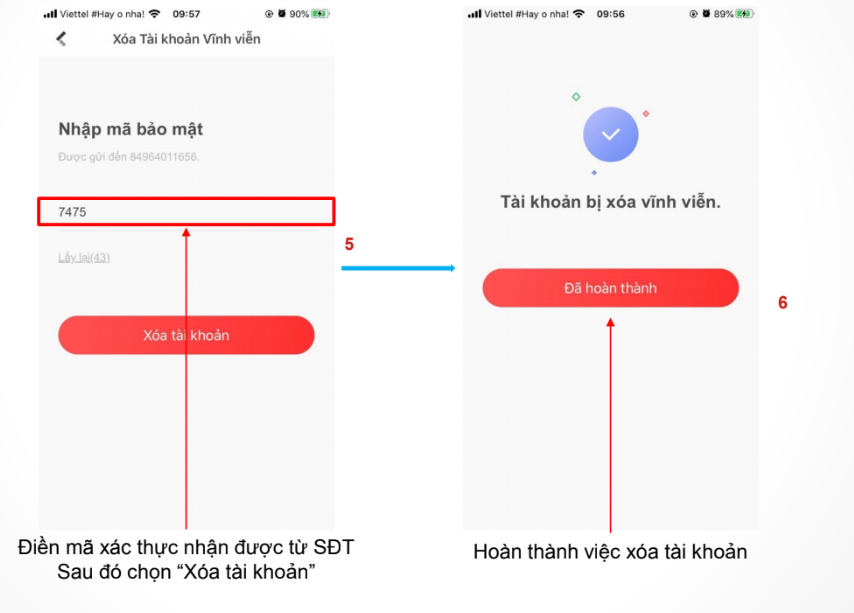
- Điền mã xác thực nhận được từ SĐT
- Sau đó chọn “Xóa tài khoản” Hoàn thành việc xóa tài khoản
14. Lấy Lại Mật Khẩu Tài Khoản Hik-connet
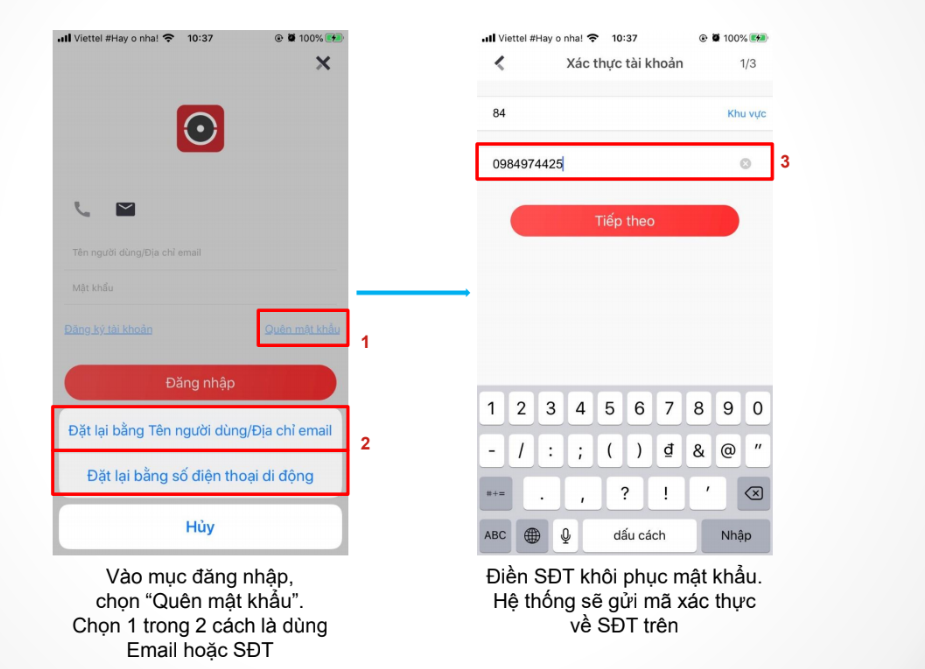
- Vào mục đăng nhập, chọn “Quên mật khẩu”. Chọn 1 trong 2 cách là dùng Email hoặc SĐT
- Điền SĐT khôi phục mật khẩu.
- Hệ thống sẽ gửi mã xác thực về SĐT trên
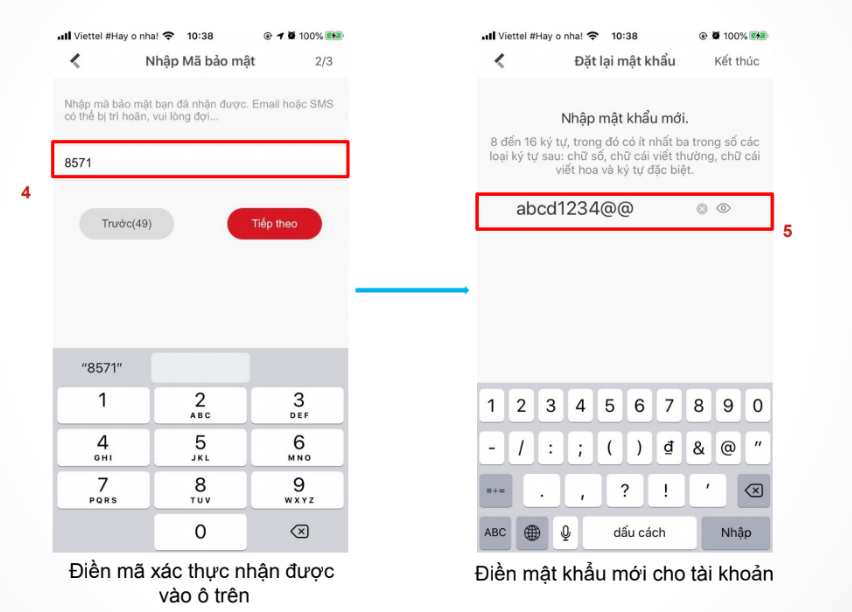
- Điền mã xác thực nhận được vào ô trên
- Điền mật khẩu mới cho tài khoản
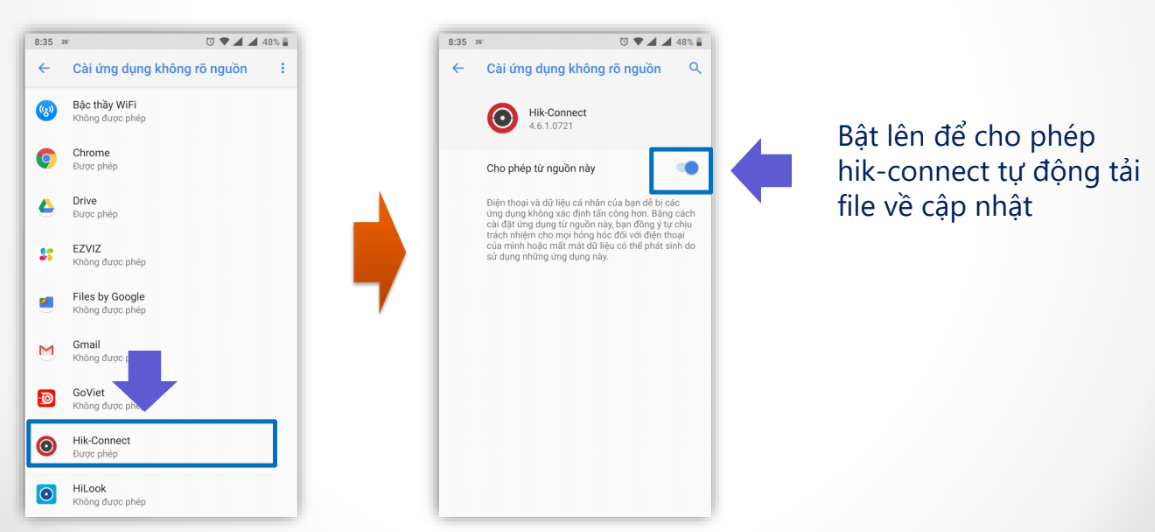
15. BẬT CHẾ ĐỘ CẬP NHẬT TỰ ĐỘNG CHO PHẦN MỀM HIK-CONNECT
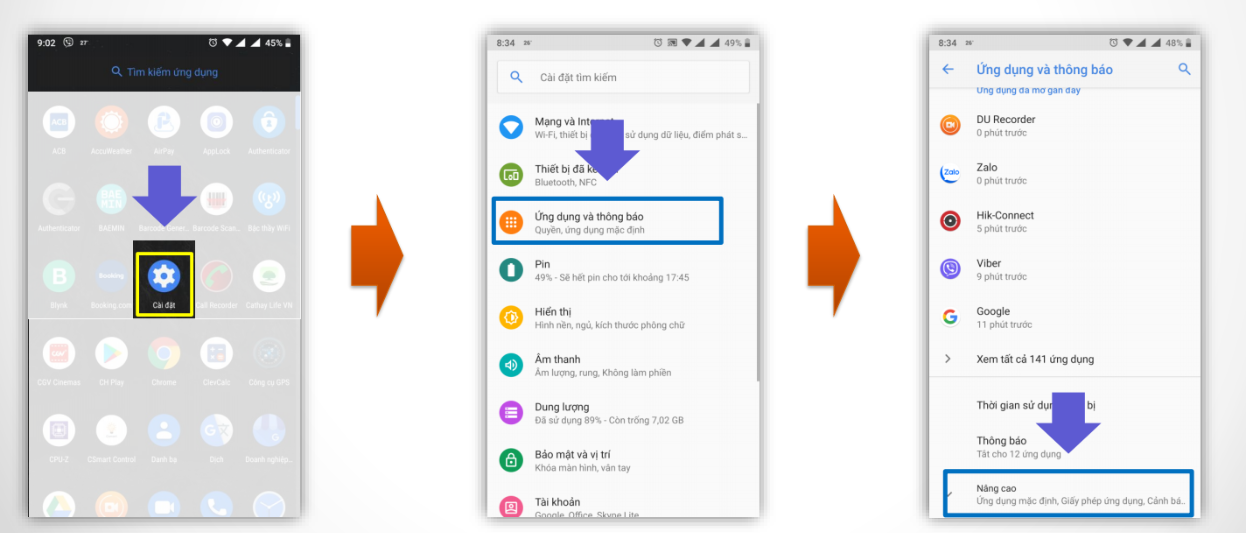
- Vào mục Cài đặt -> chọn Ứng dụng và thông báo -> chọn Nâng cao
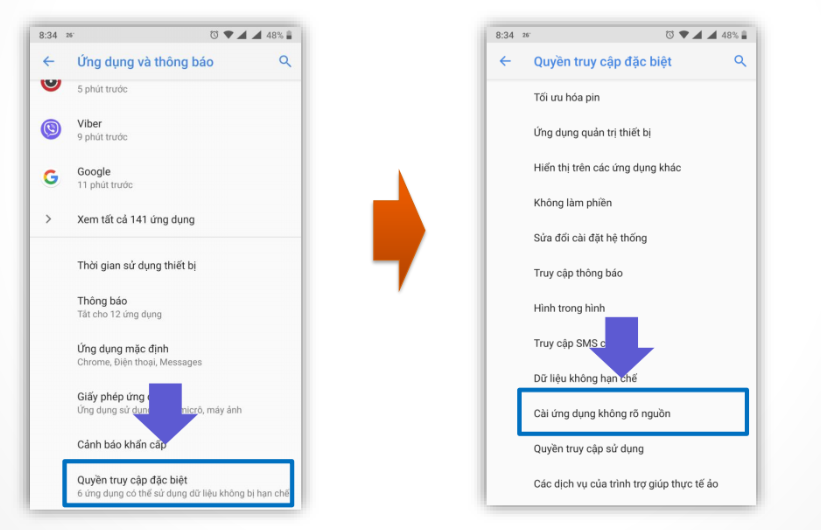
- Chọn Quyền truy cập đặt biệt --> Chọn Cài đặt ứng dụng không rõ nguồn
- Chọn Hik-connect --> Gạt bật chế độ cho phép từ nguồn này
hikvision.vn
Đọc thêm các hướng dẫn sử dụng Phần mềm Hik-Connect khác cần tham khảo
- HƯỚNG DẪN TRÍCH XUẤT DỮ LIỆU CAMERA TRÊN PHẦN MỀM HIKCONNECT HIKVISION giá rẻ
- HƯỚNG DẪN CẬP NHẬT PHẦN MỀM HIK-CONNECT BẰNG ĐIỆN THOẠI
- HƯỚNG DẪN KÍCH HOẠT TÀI KHOẢN HIK-CONNECT TRÊN ĐẦU GHI HIKVISION giá rẻ BẰNG NHIỀU CÁCH
- HƯỚNG DẪN PHÂN QUYỀN TRÊN PHẦN MỀM HIK-CONNECT
- HƯỚNG DẪN CHIA SẺ CAMERA HIKVISION giá rẻ CHO NHIỀU NGƯỜI SỬ DỤNG, CẤP QUYỀN SỬ DỤNG TRÊN TÀI KHOẢN HIK-CONNECT
- HƯỚNG DẪN XÓA TÀI KHOẢN HIK-CONNECT VÀ THAY ĐỔI EMAIL, SỐ ĐIỆN THOẠI CỦA ĐẦU GHI HÌNH CAMERA HIKVISION giá rẻ
- PHẦN MỀM HIK-CONNECT YÊU CẦU MÃ XÁC THỰC
- HƯỚNG DẪN XÓA TÀI KHOẢN HIK-CONNET RA KHỎI ĐẦU GHI HÌNH HIKVISION giá rẻ
Hướng dẫn cài và đăng ký phần mềm HIK-CONNECT của Hikvision trên thiết bị Android cực kỳ đơn giản! NHẤN VÀO ĐÂY!!!
HIKVISION giá rẻ – CAMERA BÁN CHẠY SỐ 1 THẾ GIỚI
- Địa chỉ: Liên Hệ để tư vấn đúng dòng , đúng sản phẩm trước khi lắp đặt
- Hotline: 0866501503
- Website:
- Email: [email protected]
—————————————————–