HƯỚNG DẪN SỬ DỤNG CAMERA, THÔNG TIN HẰNG NGÀY VỀ CAMERA
Camera IP PTZ Speed Dome Dahua
Camera IP PTZ Speed Dome Dahua
1 – Tìm địa chỉ IP và đăng nhập vào Camera.
- Sau khi hoàn thành lắp đặt phần cứng : Camera đã được cấp nguồn + kết nối với hệ thống
mạng Internet . Lúc này bạn cần có 1 máy tính kết nối cùng hệ thống mạng đó để thực hiện
các bước sau :
Bước 1 : Tìm địa chỉ IP của Camera :
- Để biết được địa chỉ IP của Camera trong hệ thống mạng của bạn là bao nhiêu (mặc định là
192.168.1.108), bạn cần tải phần mềm DH_ConfigTool_Eng_V2.00.0.R.140410 về và cài
đặt. - Sau khi cài đặt xong, bạn mở phần mềm đó ra và làm theo hướng dẫn ở hình bên dưới :
- Lưu ý : Nếu các thiết bị trong cùng mạng của bạn bị trùng IP thì các thiết bị đó sẽ lúc nhận
lúc không (do xung đột IP). Bạn cần đổi IP để các thiết bị không trùng nhau.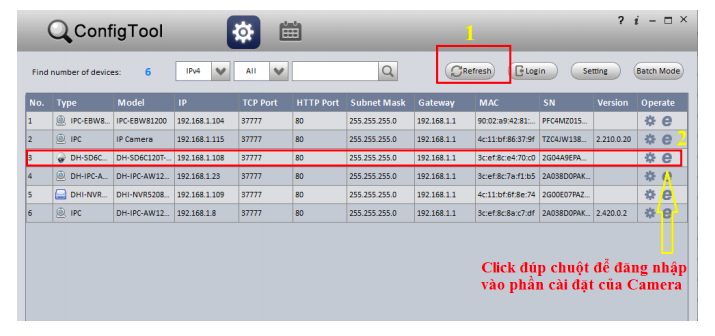

Bước 2 : Đăng nhập :
- Giao diện đăng nhập hiện ra. Bạn nhập tên đăng nhập và mật khẩu mặc định là : admin –
admin - Lần đầu đăng nhập sẽ có bảng thông tin hỏi bạn có muốn đổi mật khẩu không ? Nếu muốn
đổi bạn điền 2 lần mật khẩu mới theo hướng dẫn rồi ấn OK , còn không bạn ấn Cancel.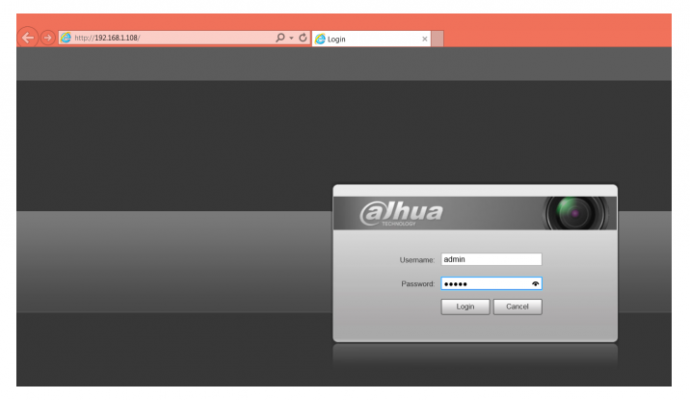
- Giới thiệu về giao diện chính :
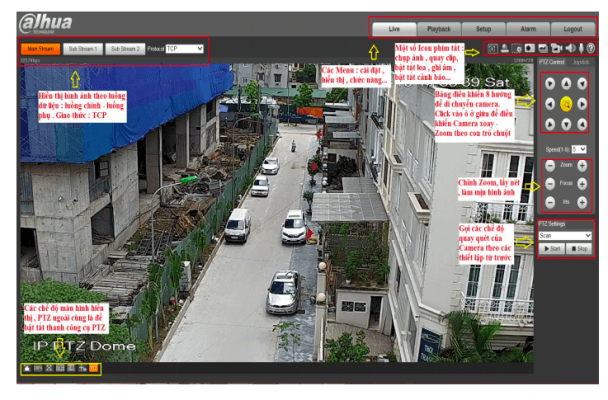


2 – Hướng dẫn cài đặt để các thiết bị từ xa xem được Camera qua Internet
2.1 – Cài đặt để các thiết bị từ xa xem được Camera qua EASY4IP (điện toán thông minh)
- Đây là cách cài đặt nhanh chóng và hiệu quả nhất để điện thoại hay máy tính của bạn có thể
xem được Camera thông qua việc quét mã EASY4IP hoặc nhập mã SN của Camera :
Setup -> TCP/IP -> EASY4IP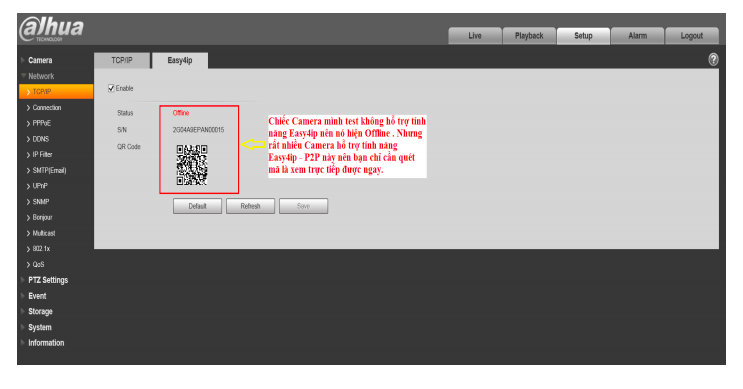
- Với điện thoại Smart Phone bạn dùng phần mềm DMSS để quét mã EASY4IP và sử
dụng (cách cài đặt phần mềm DMSS có hướng dẫn riêng). - Với máy tính bạn dùng phần mềm Smart PSS để quét mã EASY4IP và sử dụng (cách
cài đặt phần mềm Smart PSS có hướng dẫn riêng).

2.2 – Cài đặt để các thiết bị từ xa xem được đầu ghi qua tên miền miễn phí trọn đời :.dahuaddns.com
Setup -> DDNS
- Bạn điền tên miền mong muốn vào ô Domain Name trong hình rồi ấn nút Test . Nếu sau khi
kiểm tra nó báo Used là có người đã dùng tên miền đó rồi , còn nếu nó báo Succeed thì tức là
tên miền của bạn đã tạo thành công – > Save.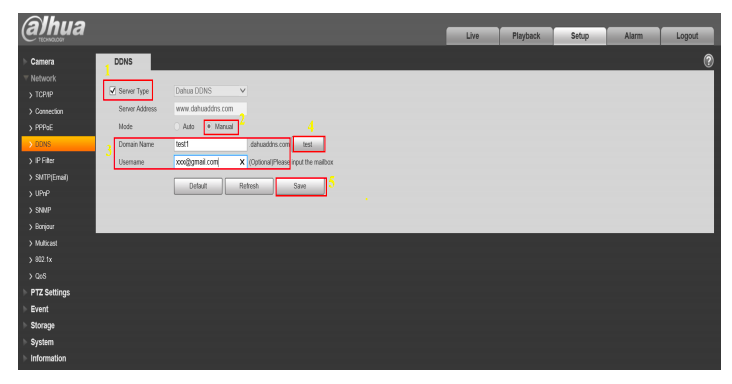
- Tiếp theo là bạn cần nhờ kỹ thuật viên mở Port cho đầu ghi trên Modem để các thiết
bị từ xa có thể truy cập được : bạn cần cung cấp địa chỉ IP của đầu ghi , cổng TCP (xem
qua phần mềm) , HTTP (xem qua trình duyệt)…. cho kỹ thuật viên.

3 – Hướng dẫn cài đặt các chế độ quay quét của Camera Speed Dome IP .
3.1 : Cài đặt điểm Preset :
Setup -> PTZ Settings -> Function -> Preset

3.2 : Cài đặt Tour :
Setup -> PTZ Settings -> Function -> Tour
3.3 : Cài đặt Scan :
- Thiết đặt 2 điểm cố định , Camera sẽ quay quét tuần hoàn giữa 2 điểm đó (có điều chỉnh về tốc độ).
Setup -> PTZ Settings -> Function -> Scan
3.4 : Cài đặt Pattem :
- Thiết đặt Camera sẽ lặp lại theo chu trình chuyển động mà bạn
đã lưu mẫu trước đó.
Setup -> PTZ Settings -> Function -> Pattem
3.5 : Cài đặt Pan :
- Chỉnh góc Camera -> Nhấn Start và Camera sẽ xoay 360 độ tuần hoàn (có điều chỉnh về tốc độ).
Setup -> PTZ Settings -> Function -> Pan
3.6: Các cài đặt khác :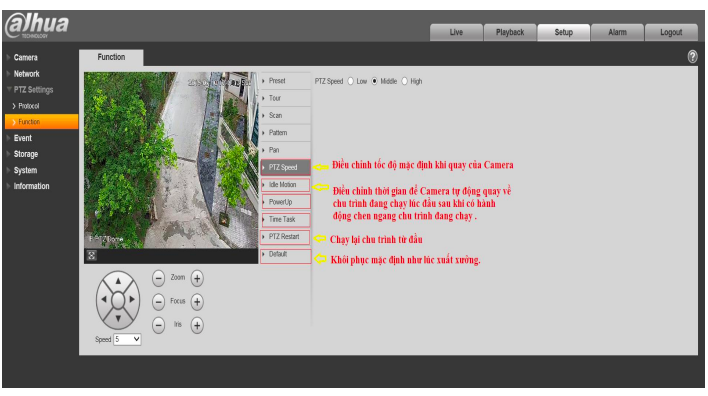

4 – Một số tính năng phát hiện và cảnh báo của Camera Speed Dome IP
4.1 – Phát hiện chuyển động:- Mất video :
Setup -> Event -> Video Detect -> Motion
4.2 – Nhận dạng khuôn mặt :
Setup -> Event -> Face Detection
4.2 – Các tính năng thông minh : Hàng rào ảo , Vùng cảnh báo , Bảo vệ đối tượng
cách cài đặt tương tự như cài đặt tại đầu ghi mà hình đã hướng dẫn trong một
File Word riêng biệt :
Setup -> Event -> Intelligence Behavior
4.2 – Kích hoạt các cảnh báo :
Setup -> Event
5 – Hướng dẫn xem trực tiếp và xem lại Camera Speed Dome IP.
5.1 – Xem trực tiếp :
Live
5.2 – Xem lại :
Playback

 BÁO GIÁ CAMERA WIFI KHÔNG DÂY
  BÁO GIÁ CAMERA TRỌN BỘ CÓ DÂY