
Chia Sẻ Kinh Nghiệm
KHẮC PHỤC LỖI CAMERA HIKVISION chính hãng giá rẻ KHÔNG CÓ TIẾNG
Tính năng thu âm thanh, đàm thoại hai chiều của các dòng camera Hikvision giúp người dùng nâng cao hiệu quả giám sát. Tuy nhiên, tính năng này có thể xảy ra lỗi với 2 trường hợp như sau:
- Lỗi có thể xảy ra do micro trên camera bị hư.
- Nguồn, dây tín hiệu của micro rời gặp vấn đề.
- Cổng audio trên đầu thu bị hư.
- Kiểm tra, chỉnh sửa và thay mới micro hoặc các thiết bị, dây kết nối hư hỏng.
- Bổ sung thêm micro rời khác để kết nối với camera để thu âm thanh.
- Trong quá trình cài đặt, người dùng thiết lập không đúng (chưa bật chức năng âm thanh).
- Kênh xem lại camera không có đầu vào video do phần lớn đầu thu chỉ hỗ trợ 1 cổng audio. Vì vậy người dùng chỉ nghe được âm thanh ghi lại ở 1 thiết bị.
- Vào phần cài đặt, chọn VIDEO và AUDIO để bật chức năng thu tiếng.
- Chọn đầu ghi hỗ trợ micro trên tất cả camera khi lắp đặt và thiết lập đúng quy trình, kiểm tra tính năng âm thanh trên nhiều thiết bị.
Nội dung bài viết
Bật âm thanh của camera Hikvision IP trên trình duyệt web
- Điền tên, mật khẩu và ấn Login để đăng nhập vào tài khoản quản lý camera

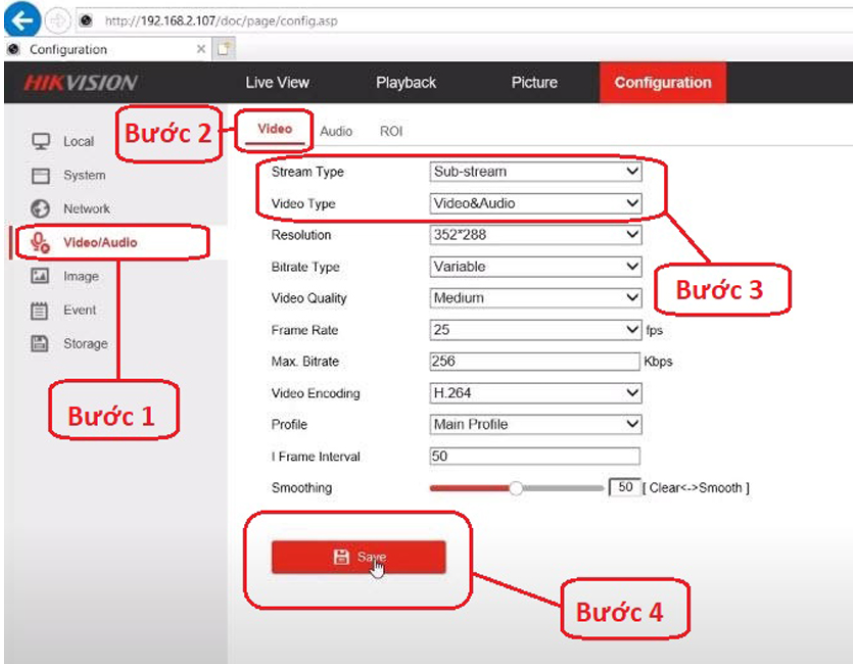
- Bước 2: Bạn vào mục Configuration để cấu hình camera.

-
Bước 3: Bạn vào mục Video/Audio → Video. Ở dòng Stream Type, chọn Sub-stream → Ở dòng Video Type, chọn Video/Audio → Ấn nút Save chỉnh chế độ cài đặt rồi lưu lại.
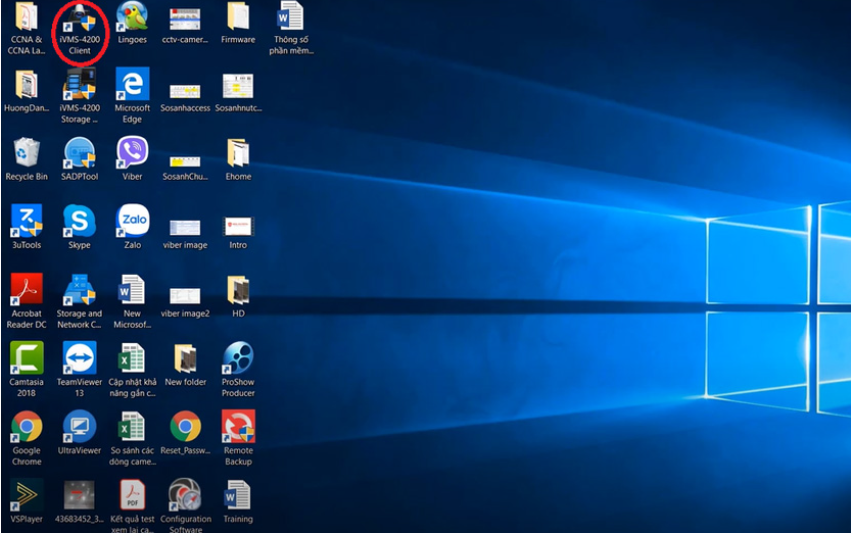
- Nháy đúp vào biểu tượng phần mềm iVMS 4200 trên máy tính
- Vào Device for Management, ấn chọn địa chỉ camera muốn mở âm thanh → Ấn vào mục Add to Client
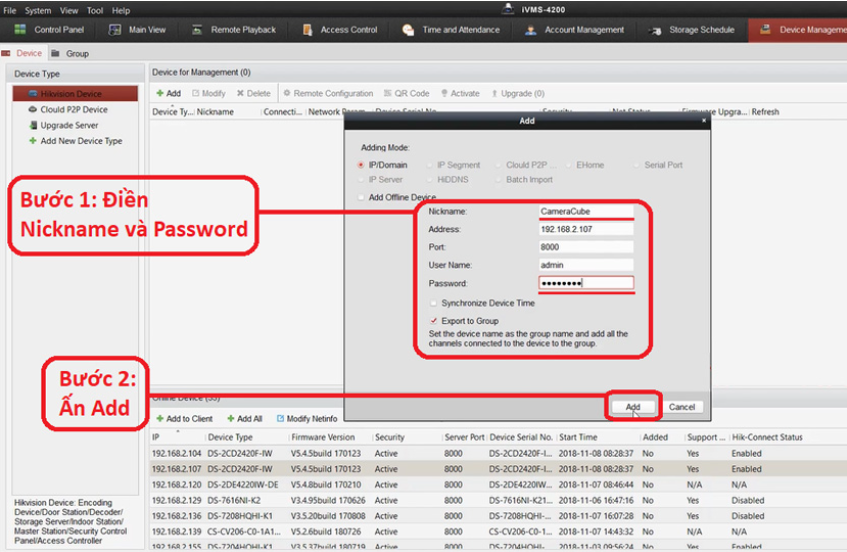
- Điền Nickname → Điền Password rồi ấn Add
Giao diện khi add thành công camera IP

- Bước 2: Cài đặt lại chế độ âm thanh của camera IP – > Ấn vào Remote Configuration – > Cài đặt theo các bước đã ghi. Tiếp đến Mở rộng mục Image → Ấn chọn Video & Audio →Tại dòng Stream Type, chọn Sub Stream, Tại dòng Video Type, chọn Video & Audio, sau đó Ấn Save
Bật âm thanh của camera trên giao diện HVR 4.0
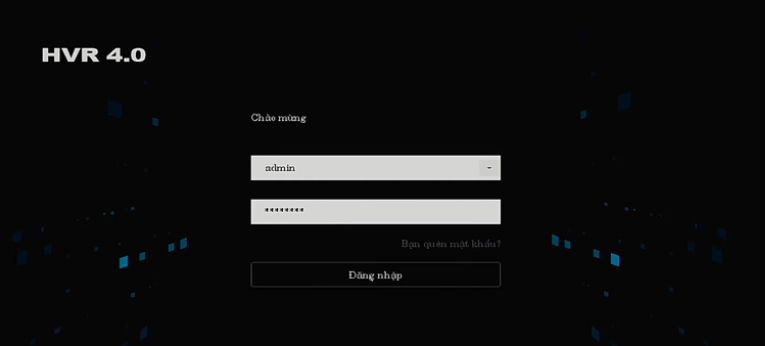
- Bước 1: Đăng nhập vào thiết bị với tài khoản admin
- Bước 2: Cài đặt âm thanh cho camera – > Ấn vào biểu tượng camera-> Vào mục Thông số video -> Vào mục Luồng dữ liệu chính và chọn kênh camera muốn bật âm thanh -> Ở mục Kiểu dòng, chọn Video & âm thanh rồi ấn Áp dụng
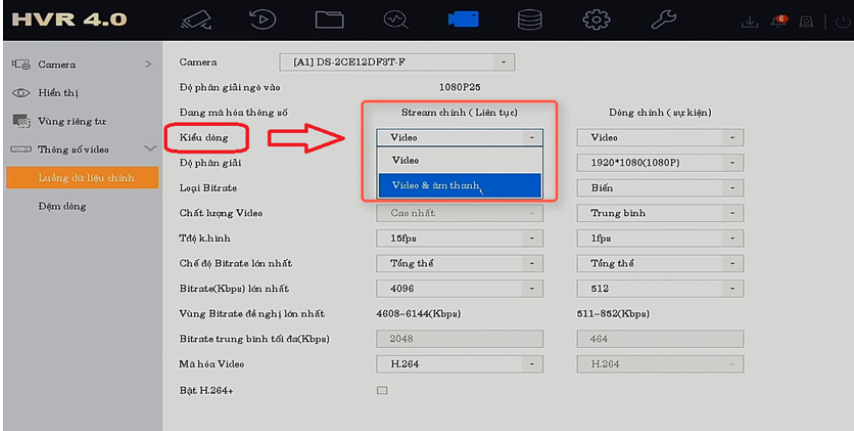
- Lưu ý: Bạn cũng có thể cài đặt ở luồng phụ của hình bằng cách vào mục Đệm dòng thay cho mục Luồng dữ liệu chính.
- Bước 1: Kiểm tra lại luồng mã hóa

- Chọn đầu ghi -> Remote Configuration -> Image -> Video & Audio -> Video Type (chọn Video & Audio) Bước 2: Kiểm tra tiêu chuẩn mã hóa âm thanh trên camera
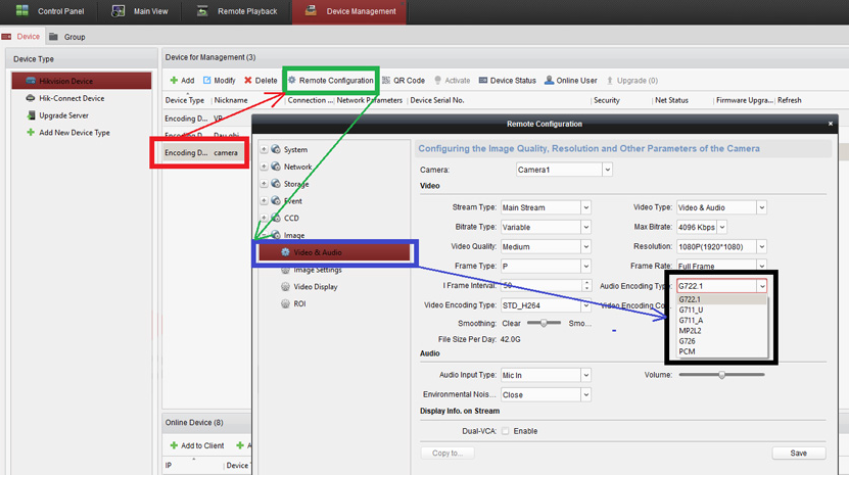
- Chọn thiết bị camera -> Remote Configuration -> Image -> Video & Audio -> Audio Encoding Type (chọn G722.1 hoặc G711_U, G711_A, G726)
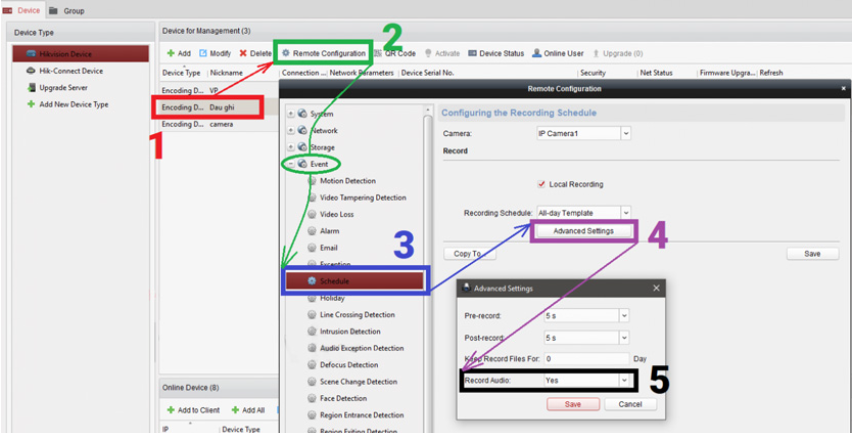
- Chọn thiết bị đầu ghi hình -> Remote Configuration -> Event -> Schedule -> Recording Schedule ( chọn Advanced Settings) -> Record Audio (chọn Yes)
Xử lý camera Hikvision không có tiếng do thiết bị không tương thích
- Bên cạnh nguyên nhân chưa được cài đặt âm thanh, hiện tượng camera Hikvision không có tiếng còn do thiết bị đầu ghi và thiết bị xem không đồng bộ hoặc chưa được cài đặt đồng bộ Với trường hợp này, bạn cần kiểm tra lại thiết bị, thực hiện cài đặt giữa 2 thiết bị thu và xem đồng bộ.
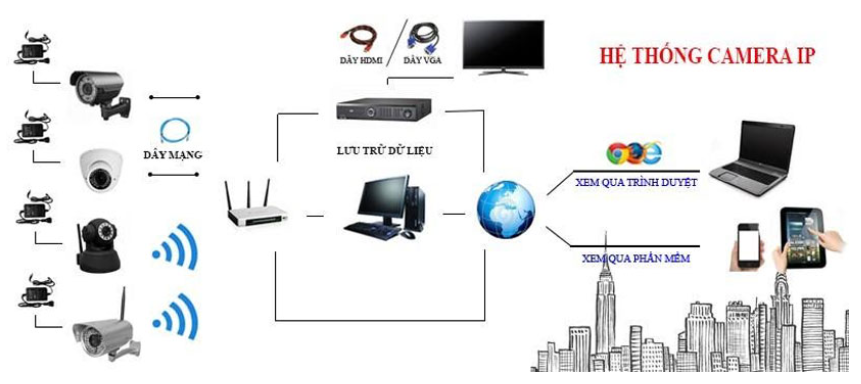
- Đầu ghi và các thiết bị xem như laptop, điện thoại, máy tính bảng không đồng bộ hoặc chưa được cài đặt đồng bộ làm cho hình ảnh xem được không có tiếng
- Như vậy, hiện tượng Hikvision không có tiếng là do bạn chưa cài đặt chế độ âm thanh hoặc thiết bị không tương thích. Hai nguyên nhân này đều có thể khắc phục được theo hướng dẫn ở trên.
HIKVISION chính hãng giá rẻ – CAMERA BÁN CHẠY SỐ 1 THẾ GIỚI
- Địa chỉ: Liên Hệ để tư vấn đúng dòng , đúng sản phẩm trước khi lắp đặt
- Hotline: 0866501503
- Website:
- Email: [email protected]
—————————————————–
Câu hỏi thường gặp
KHẮC PHỤC LỖI CAMERA HIKVISION chính hãng giá rẻ KHÔNG CÓ TIẾNG là gì?
Đây là nội dung được giới thiệu trong bài viết này. Bài viết tập trung vào thông tin chính, điểm nổi bật, cách chọn phù hợp và những lưu ý quan trọng trước khi sử dụng hoặc mua.
Khi chọn KHẮC PHỤC LỖI CAMERA HIKVISION chính hãng giá rẻ KHÔNG CÓ TIẾNG cần lưu ý gì?
Bạn nên kiểm tra mục đích sử dụng, vị trí lắp đặt hoặc mang theo, nguồn điện, kết nối, khả năng lưu trữ, độ rõ hình ảnh, cách cài đặt và chính sách bảo hành để chọn đúng nhu cầu thực tế.
KHẮC PHỤC LỖI CAMERA HIKVISION chính hãng giá rẻ KHÔNG CÓ TIẾNG phù hợp với nhu cầu nào?
Phù hợp với người đang tìm giải pháp theo đúng nội dung bài viết. Để chọn đúng phiên bản, nên đối chiếu thêm mô tả chi tiết, thông số kỹ thuật, ảnh thực tế và điều kiện sử dụng thực tế.
Trước khi mua KHẮC PHỤC LỖI CAMERA HIKVISION chính hãng giá rẻ KHÔNG CÓ TIẾNG nên kiểm tra gì?
Nên xem kỹ thông số chính, phụ kiện đi kèm, khả năng tương thích, cách sử dụng, thời gian bảo hành, đổi trả và các điều kiện vận hành để tránh chọn sai nhu cầu.
KHẮC PHỤC LỖI CAMERA HIKVISION chính hãng giá rẻ KHÔNG CÓ TIẾNG có xem từ xa được không?
Nội dung bài viết có đề cập đến khả năng xem từ xa. Bạn nên kiểm tra rõ ứng dụng hỗ trợ, yêu cầu kết nối mạng, cách thiết lập tài khoản và mức độ ổn định khi truy cập từ xa.
KHẮC PHỤC LỖI CAMERA HIKVISION chính hãng giá rẻ KHÔNG CÓ TIẾNG có hỗ trợ âm thanh không?
Nội dung bài viết có đề cập đến âm thanh. Bạn nên kiểm tra rõ khả năng thu âm, nghe lại, chất lượng micro và điều kiện môi trường để đánh giá hiệu quả sử dụng thực tế.